Adım 1: Bir Cüzdan Oluşturun veya İçe Aktarın
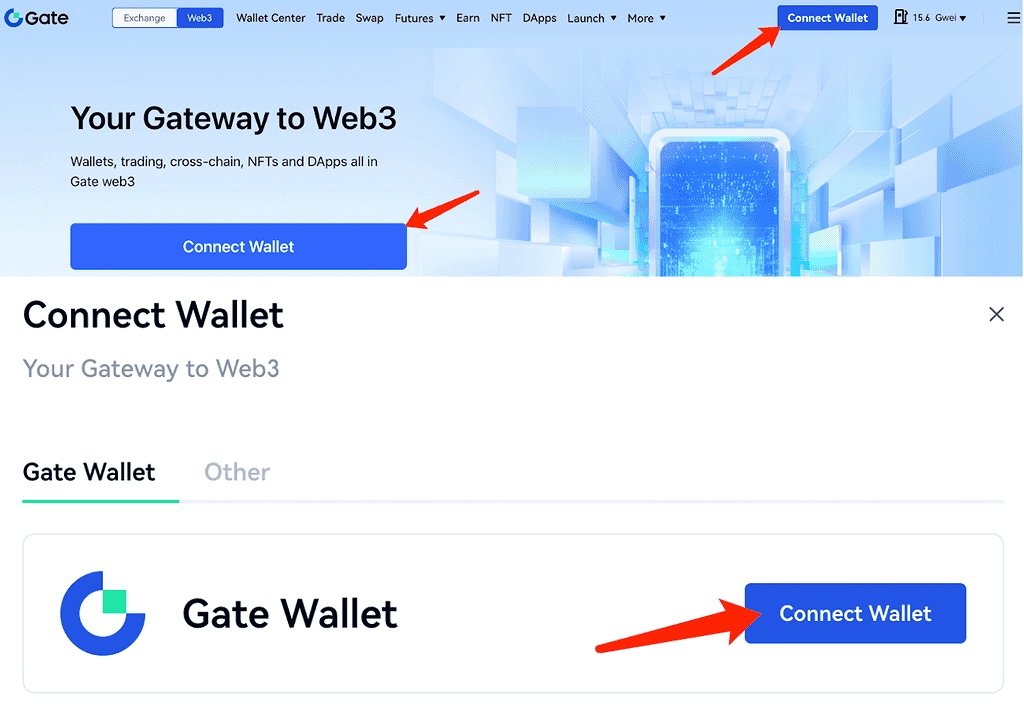
Gate Web3 ana sayfasına gidin ve "Connect Wallet "a tıklayın. Gate Web3 Cüzdan Chrome Uzantısını yüklediyseniz, sayfadaki açılır pencerede doğrudan "Cüzdanı Bağla "ya tıklayabilirsiniz.
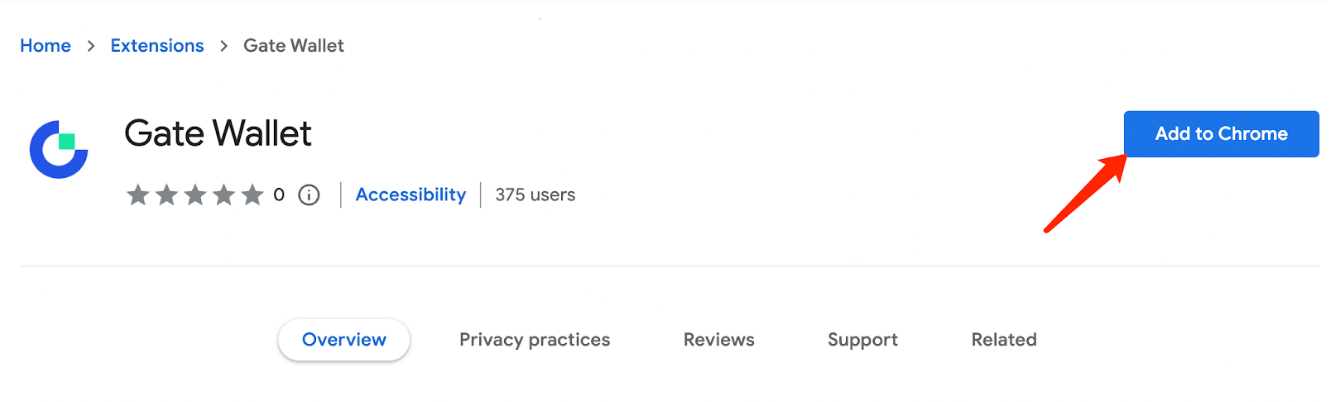
Gate Web3 Cüzdan Chrome Uzantısını yüklemediyseniz, cüzdan Chrome Uzantısı yüklemesi için Google Store sayfasına girmek için lütfen bağlantıya tıklayın. Aşağıdaki resimde gösterildiği gibi, sayfanın sağ tarafındaki "Chrome'a Ekle" düğmesine tıklayın.
Adım 2: Cüzdana Para Yatırma
Cüzdana başarıyla bağlandıktan sonra, "Cüzdan Merkezi" sayfasına girmek için tıklayın, "Al" düğmesine tıklayın ve açılan pencerede yatırmak istediğiniz para birimini ve para biriminin ait olduğu ağı seçin.
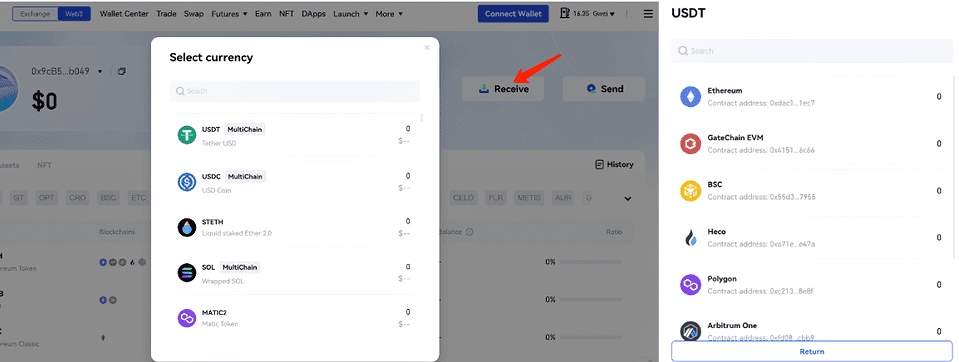
Tokeni almak için adresi kopyalayın. Token göndermek istediğiniz web sitesini veya cüzdan sayfasını açın, ilgili sütunu kopyalanan alıcı adresiyle doldurun veya transfer için doğrudan QR kodunu tarayın.
Adım 3: Trading’e gidin
Menü çubuğunda, sayfaya girmek için Gate Web3 ana sayfasının üst kısmındaki "Trade" üzerine tıklayın.
Sayfanın sol tarafındaki arama çubuğu aracılığıyla tokenleri arayabilir veya görüntüleme çubuğunda doğrudan belirteçleri seçebilir veya sayfanın sağ tarafındaki işlem çubuğundaki "▽" düğmesine tıklayarak tokenleri seçebilirsiniz.
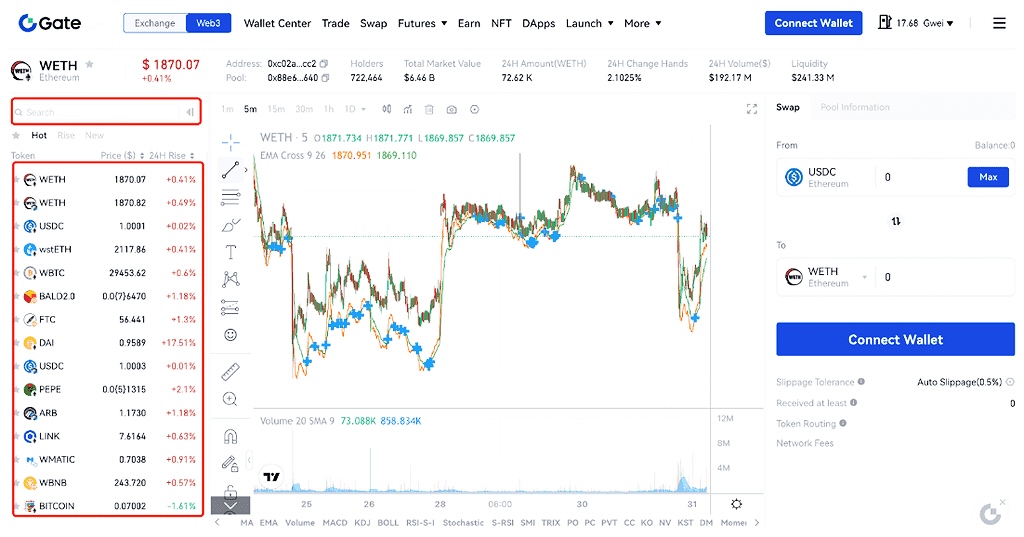
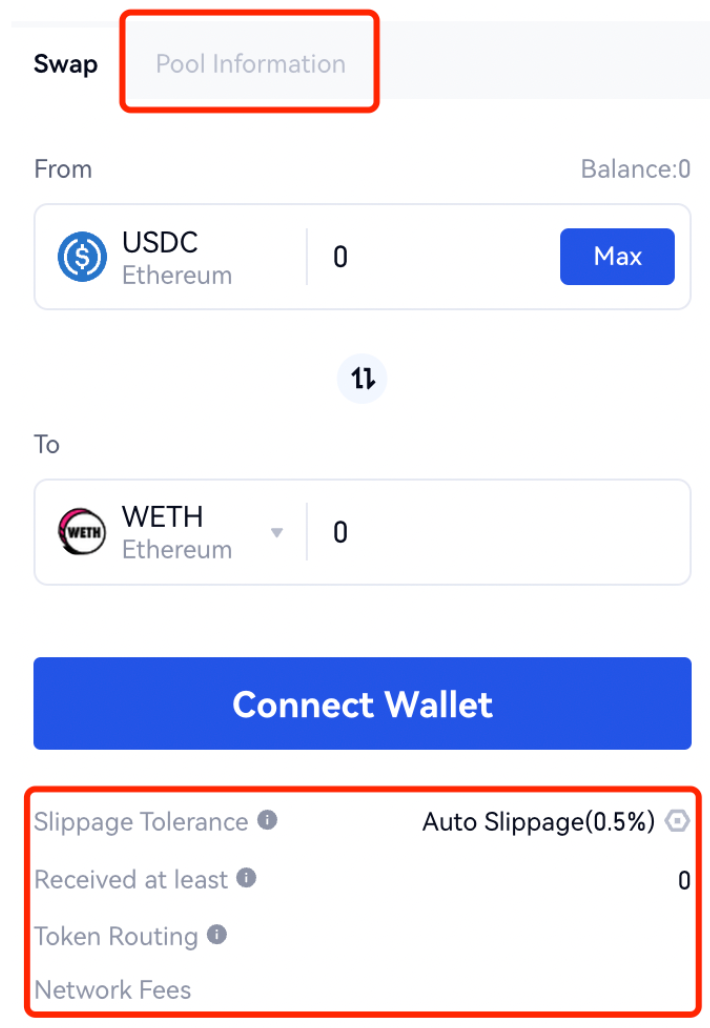
Seçilen işlem çiftini destekleyen likidite havuzundaki derinlik, likidite ve diğer bilgileri görüntülemek için işlem çubuğundaki "Havuz Bilgileri "ne tıklayın. İşlem çubuğunun altında, seçilen işlem çiftinin kayma toleransını (kaymayı ayarlamak için "Otomatik Kayma %0,5 "ten sonra sembole tıklayın), en az bir işlem için alınabilecek tokenleri, sizin için en iyi planlanan token işlem yönlendirmesi olarak Gate Web3'ü ve bir işlem için ağ ücretlerini görüntüleyebilirsiniz.
Trade Kayıtlarını Görüntüle
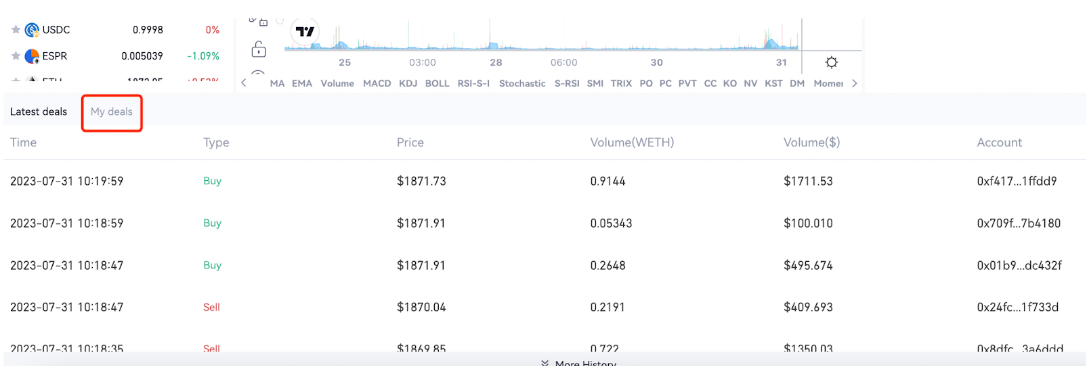
'İşlem Sayfası'nı aşağı çekin ve en son gerçek zamanlı işlem bilgilerini görüntüleyebilirsiniz. Geçmiş işlem geçmişinizi ve pozisyon durumunuzu görüntülemek için 'İşlemlerim' üzerine tıklayın.