


Шаг 1: Создайте или импортируйте кошелек
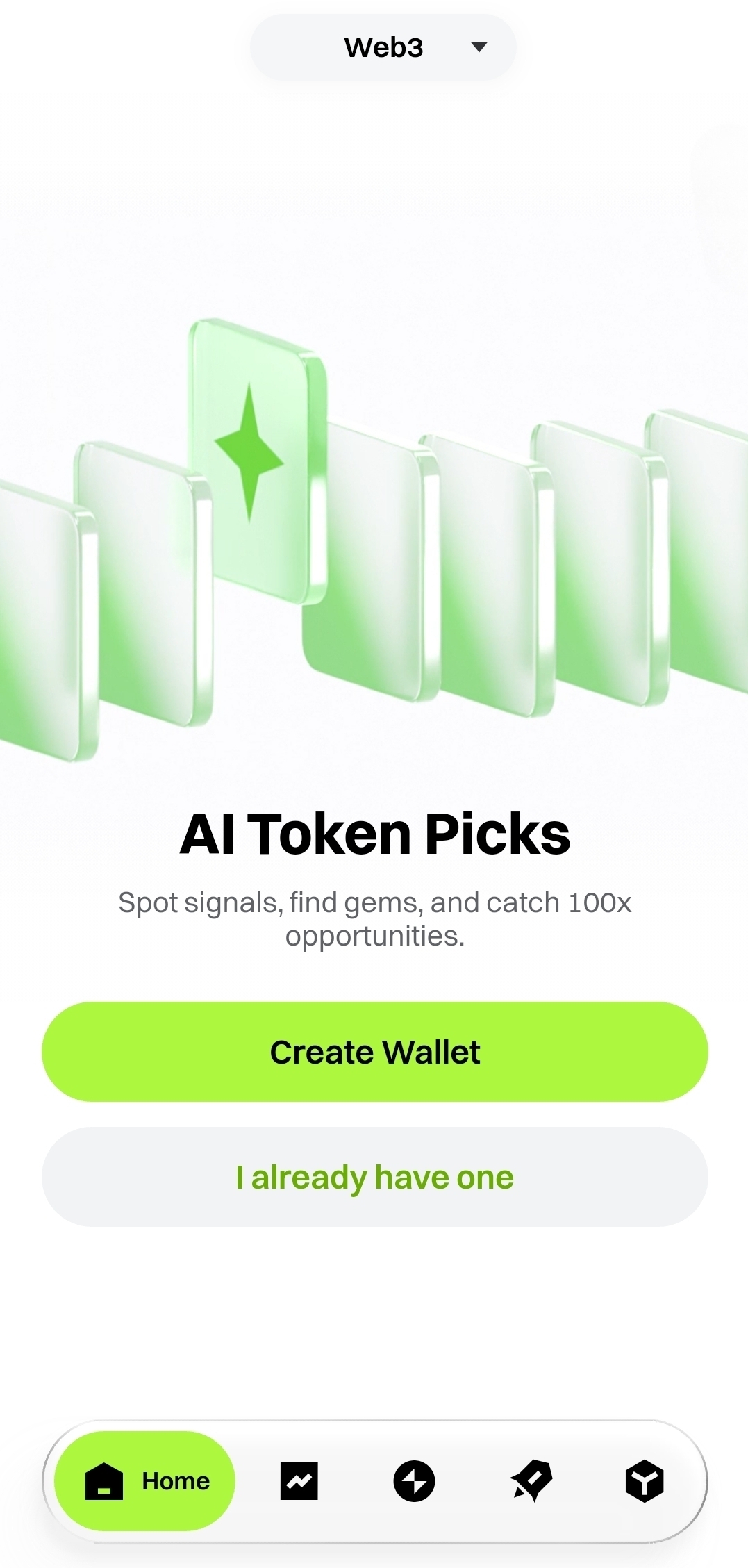
Нажмите [Web3] в верхней части интерфейса, чтобы войти в раздел Web3. Затем нажмите [Создать кошелек] или [У меня уже есть один].
- К создать новый кошелек, нажмите Создать кошелек, установите пароль фонда, и ваш кошелек будет создан мгновенно.
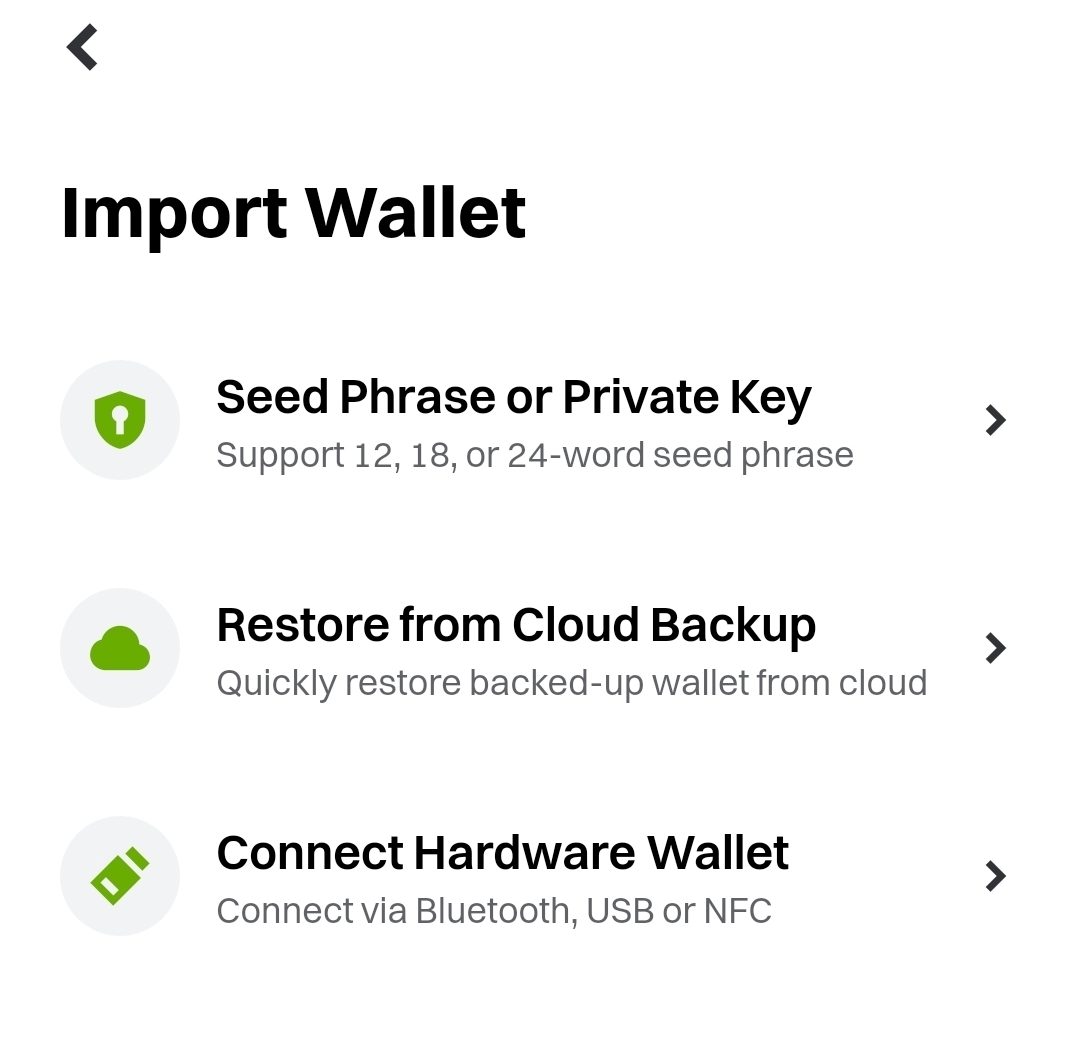
- Если вы ранее создали кошелек и сделали его резервную копию в облаке, нажмите Восстановить из облачной резервной копии и следуйте инструкциям на экране.
- Если у вас есть существующий кошелек, который не был сохранен, нажмите Импортировать кошелек и следуйте подсказкам.
(Вы можете импортировать или восстановить любой существующий кошелек.)
Шаг 2: Пополните свой кошелек
После создания или импорта вашего кошелька Gate Web3 вы можете внести активы, следуя приведенному ниже руководству:
Как управлять активами в приложении Gate Web3 Wallet
Шаг 3: Начать торговлю
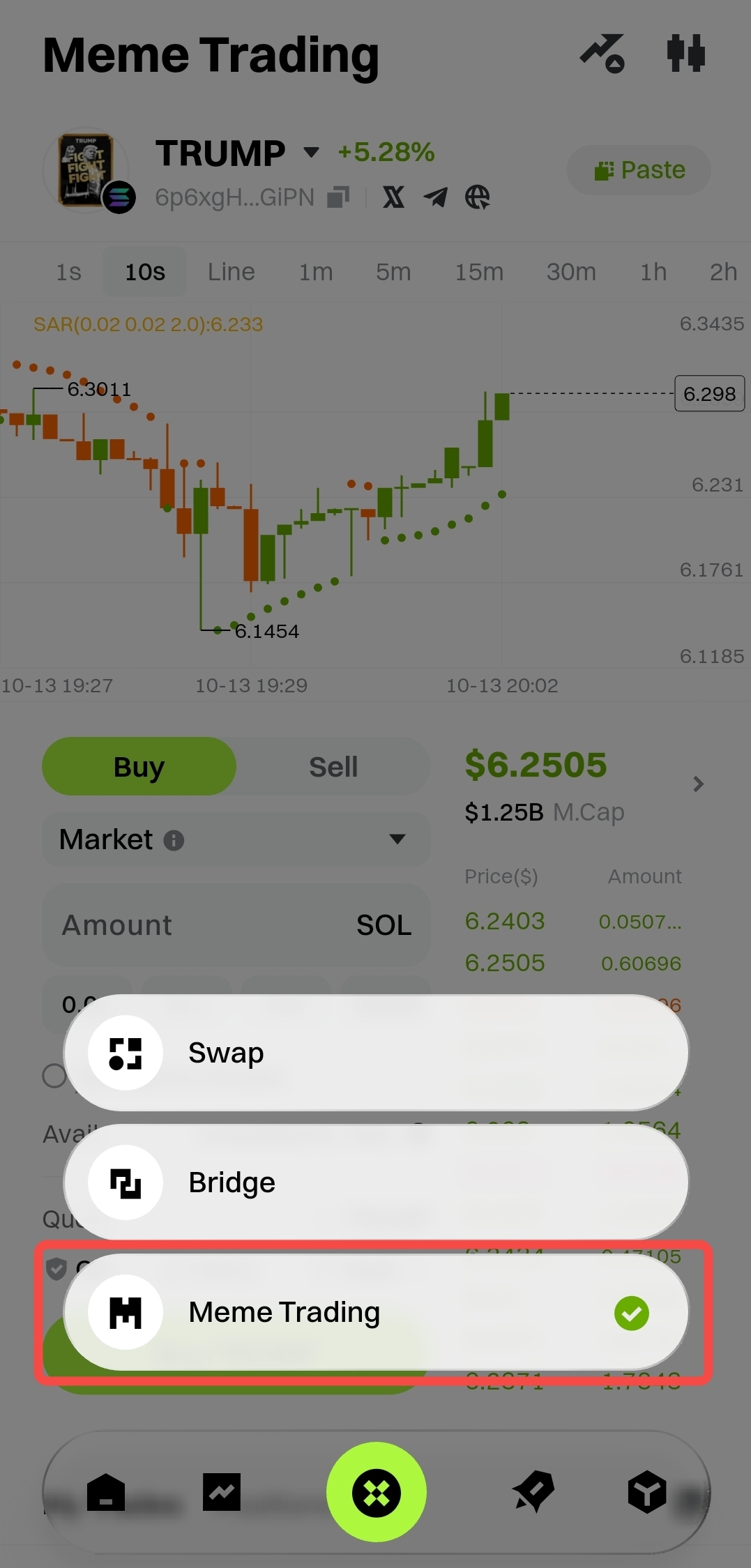
Нажмите [Trade] в нижней части экрана и выберите [Meme Trading] для входа в торговый интерфейс.
Нажмите на название токена и стрелку вниз, чтобы выбрать токен, который вы хотите торговать.
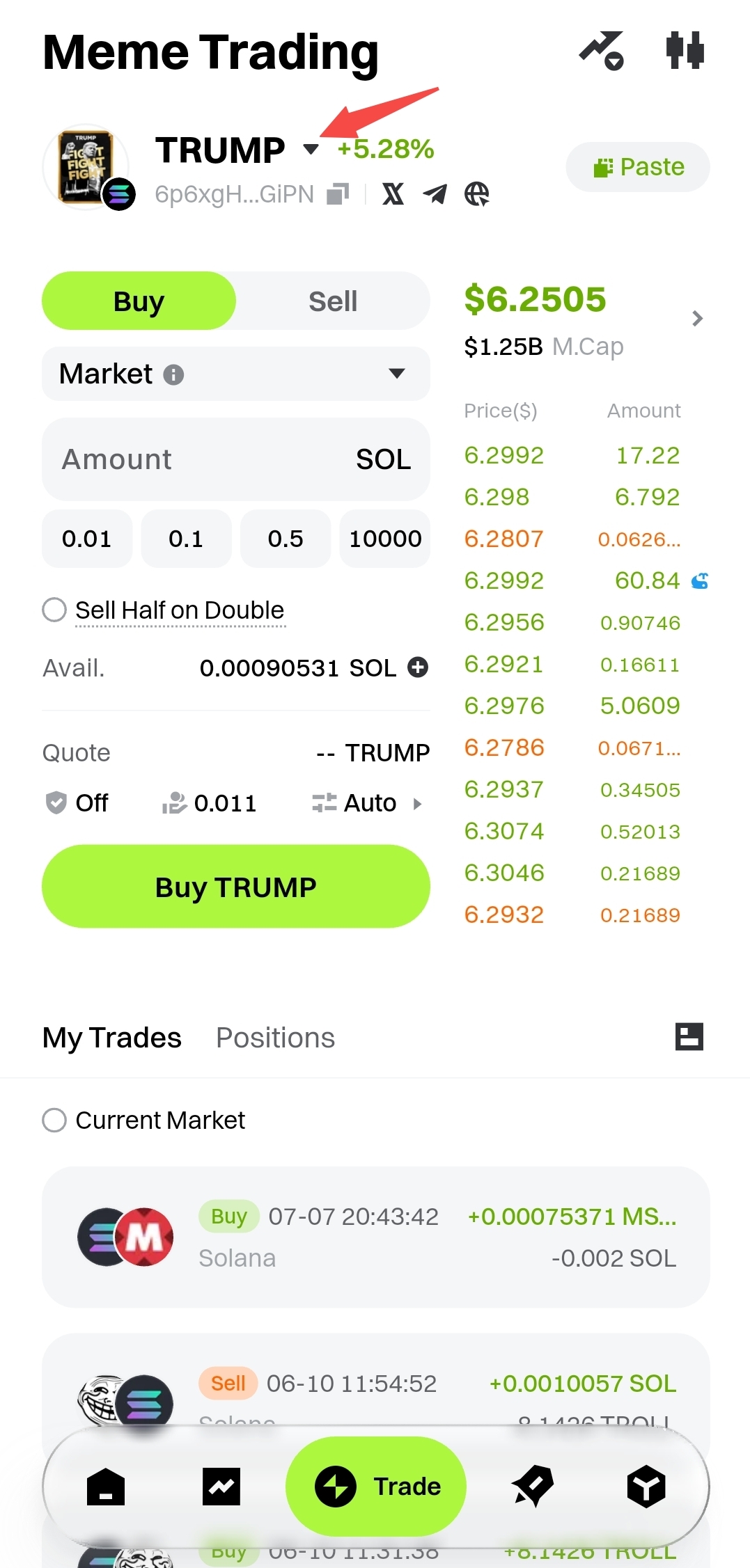
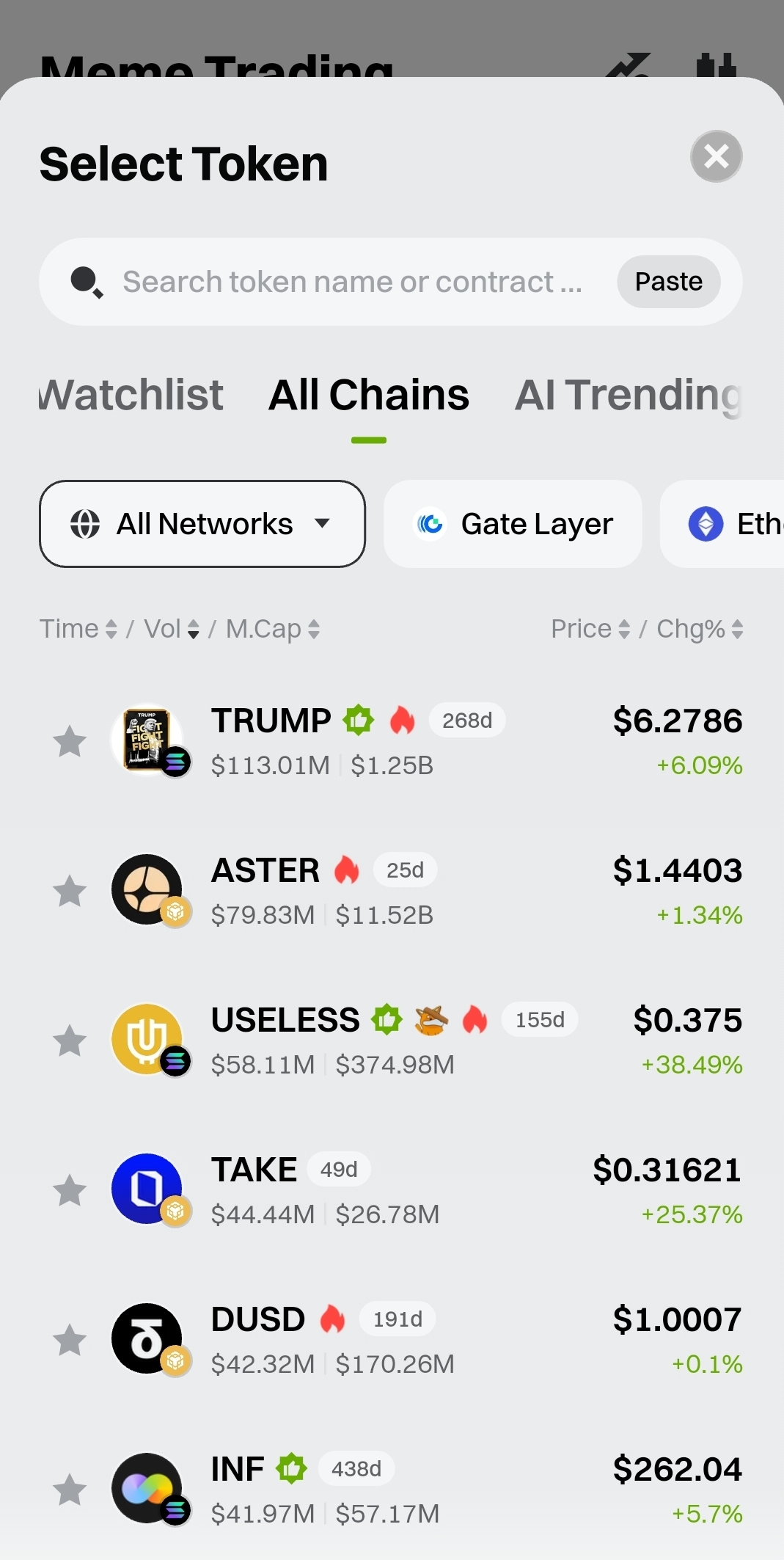
Выберите токен, который вы хотите торговать, введите сумму сделки и настройки, а затем нажмите [Купить] или [Sell].
Завершите проверку безопасности, чтобы завершить вашу транзакцию.
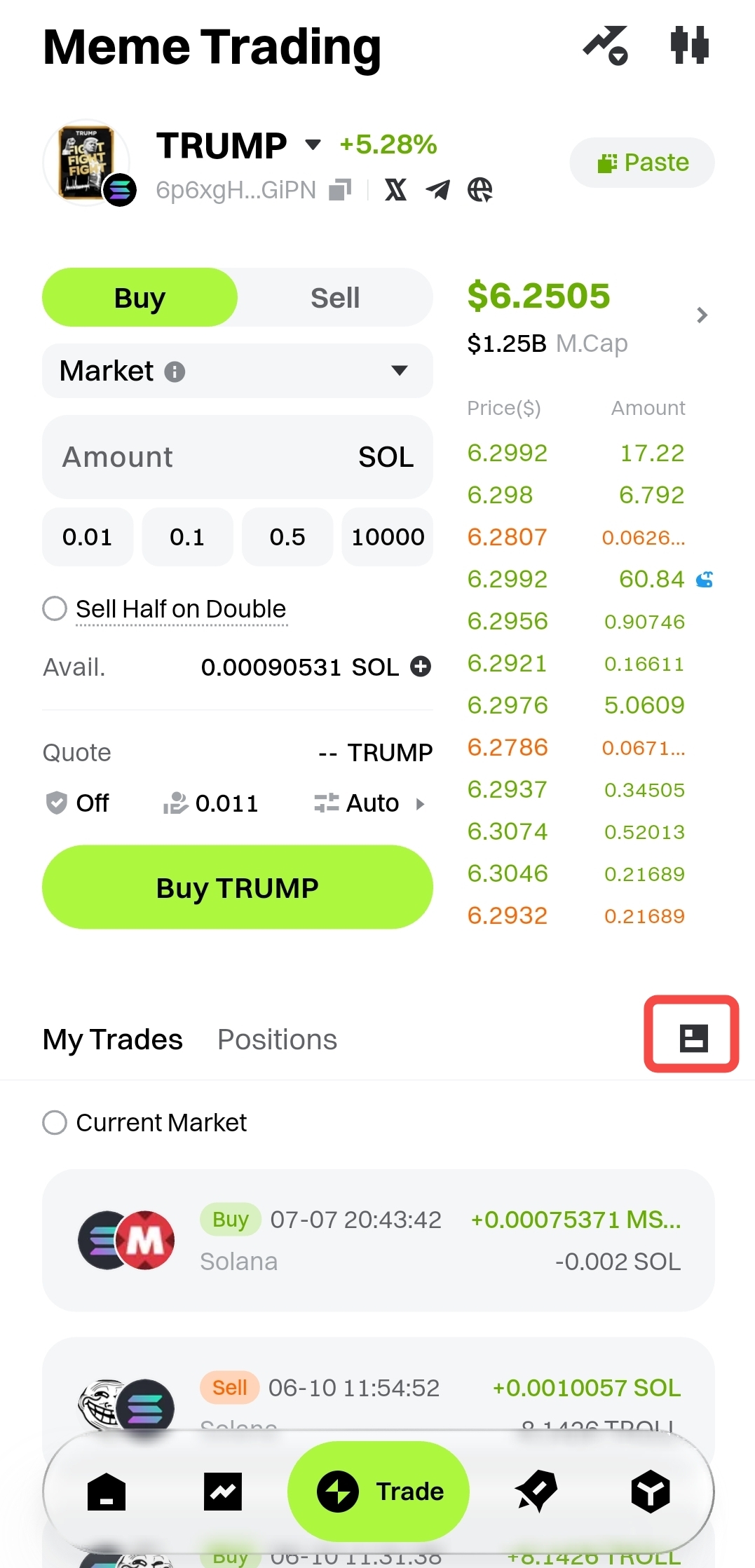
Посмотреть историю торгов
Чтобы проверить историю торгов, нажмите [История торгов] на правой стороне Мои сделки секция.
Содержимое, представленное здесь, предназначено только для справочных и образовательных целей и не является финансовой, инвестиционной, торговой или юридической консультацией, а также не представляет собой предложение или призыв к покупке или продаже каких-либо цифровых активов. Gate не дает никаких явных или подразумеваемых гарантий относительно точности, полноты или актуальности информации, содержащейся в этом материале. Функционал продукта, интерфейсы, правила и структура комиссий могут быть обновлены или изменены в любой момент. Для получения самой точной информации ознакомьтесь с последними объявлениями и фактическими данными, отображаемыми на платформе Gate.
Инвестиции в цифровые активы связаны с существенными рисками, их стоимость может значительно меняться. Вы можете потерять всю сумму своих вложений. Принимайте решения осознанно, учитывая собственное финансовое положение и уровень допустимого риска, после полного ознакомления со всеми сопутствующими рисками. При необходимости рекомендуется проконсультироваться с независимым профессиональным финансовым или юридическим консультантом.
Для получения дополнительной информации о возможных рисках ознакомьтесь с Раскрытием рисков и Пользовательским соглашением Gate.
