


Como Associar o Autenticador
Passo 1: Transferir o Autenticador
A Gate suporta tanto o [Google Authenticator] como o [Gate Authenticator].
- Gate Authenticator: Pode encontrar opções de transferência na web através da [página de transferência].
- Google Authenticator: pode pesquisar diretamente por Gate Authenticator/Google Authenticator na App Store ou Google Play para transferir.
Pode clicar em [Como Transferir o Google/Gate Authenticator] para ver os passos detalhados de transferência.
Passo 2: Associar o Seu Autenticador
App:
-
Na página inicial, toque no [ícone de perfil] no canto superior esquerdo, depois toque no ícone de seta ao lado do seu avatar para aceder ao [Centro de Segurança] - [Autenticação Google], e copie a chave secreta.
-
Abra a aplicação Google Authenticator, toque no ícone +, cole a chave secreta no campo de inserção de chave, introduza o nome da sua conta Gate e toque em [Concluído].
-
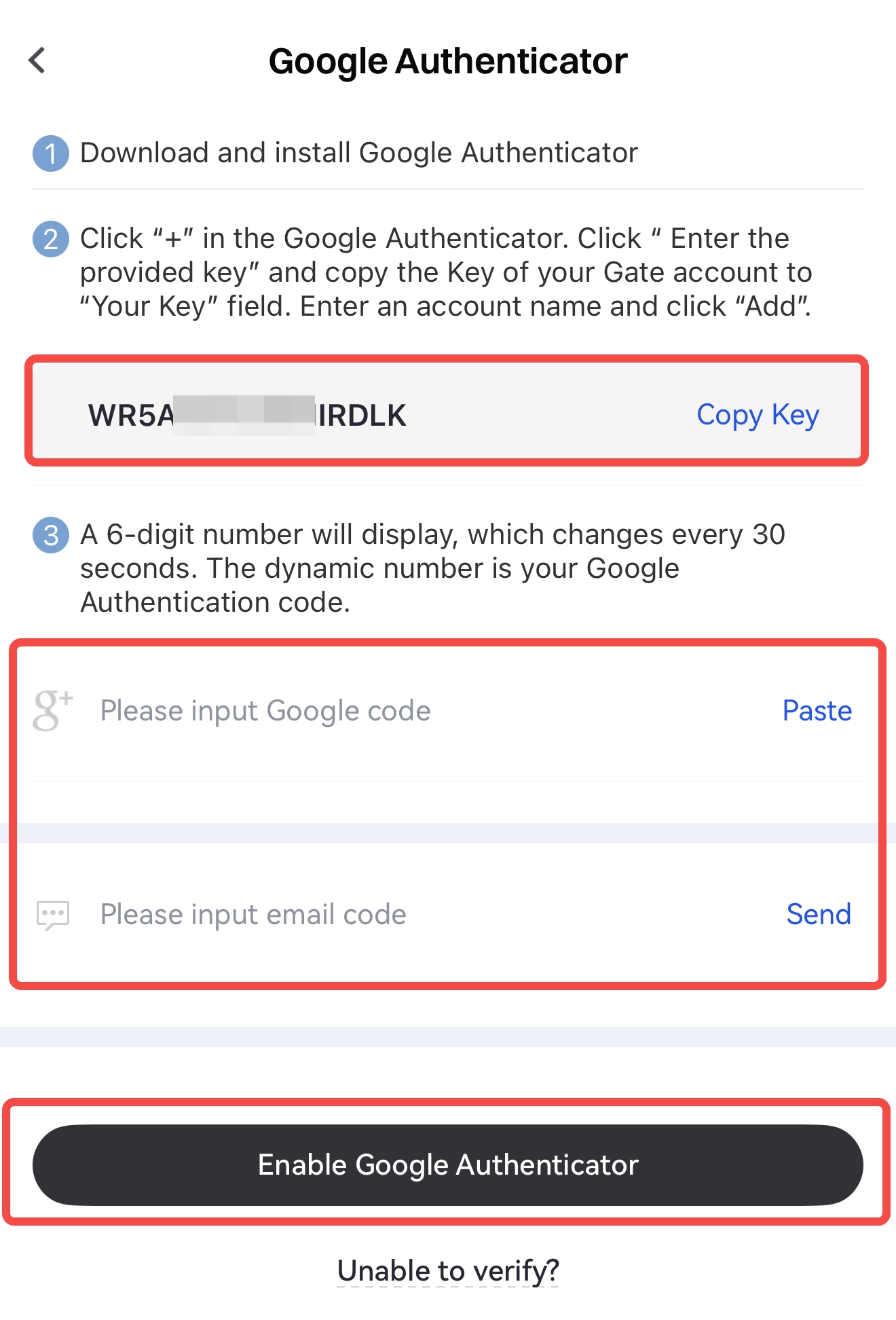
Volte à aplicação Gate. Na página de Autenticação Google, como mostrado abaixo, introduza o código de verificação Google/Gate e as restantes informações solicitadas, depois toque em [Ativar Autenticação Google] para concluir a associação.
Web:
-
Aceda à página de configuração da Autenticação Google: clique em [Perfil] - [Centro de Segurança] - [Google Authenticator] - [Ativar], depois copie a chave secreta.
-
Abra a aplicação Google Authenticator, toque no ícone +, cole a chave secreta no campo de inserção de chave, introduza o nome da sua conta Gate e toque em [Concluído].
-
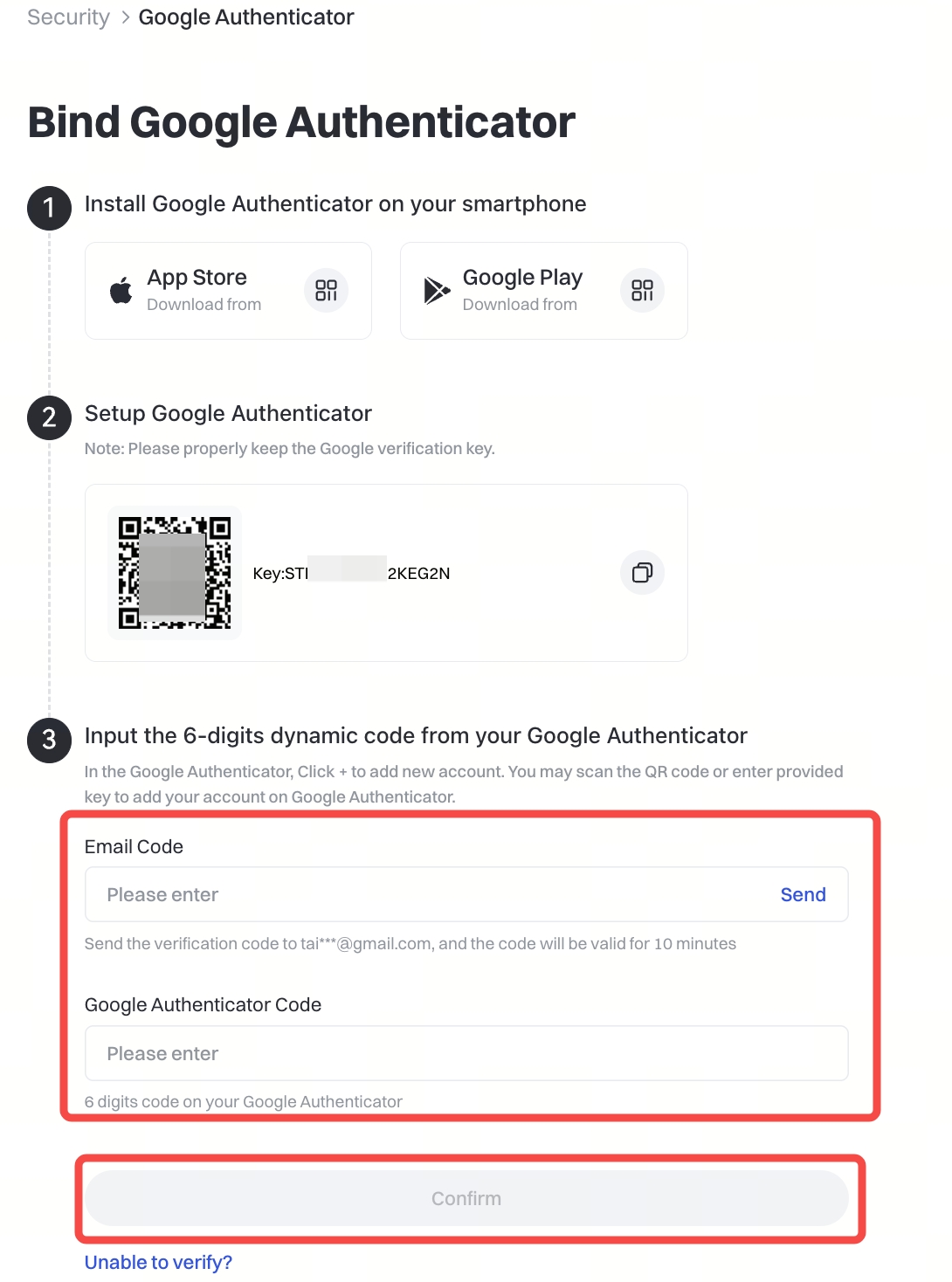
Volte à página de configuração da Autenticação Google. Como mostrado abaixo, introduza o código de verificação Google/Gate e as restantes informações solicitadas, depois clique em [Confirmar] para concluir a associação.
Como Desassociar o Autenticador
Existem dois cenários de desassociação:
1. Se ainda consegue receber os códigos de verificação Google/Gate:
Pode iniciar sessão na versão web ou app e desassociar diretamente através de [Segurança].
2. Se não consegue introduzir os códigos de verificação (por exemplo, devido à perda do telemóvel ou eliminação da aplicação):
Pode solicitar a desassociação utilizando um dos seguintes métodos:
2.1 Abra o Formulário de Reposição de Segurança, preencha as informações solicitadas e envie o seu pedido.
Receberá uma resposta no prazo de 1–3 dias úteis.
2.2 Submeta um pedido de suporte ou envie um e-mail para [email protected] explicando a sua situação e fornecendo os seguintes dados:
- Nome de utilizador da conta Gate e ID de Utilizador (UID)
- Endereço de e-mail registado
- Nome completo e cidade de registo
- Moedas negociadas
- Número de telemóvel associado
- Uma selfie a segurar o seu documento de identificação e uma nota manuscrita contendo o nome da sua conta Gate, a data atual e uma breve declaração a descrever o seu pedido
Notas:
- O autenticador é utilizado para início de sessão, levantamentos, alterações de palavra-passe e outras operações de segurança.
Se falhar frequentemente ao receber códigos SMS, recomenda-se ativar o autenticador. - Se o código de verificação Google/Gate for repetidamente apresentado como incorreto, por favor verifique e sincronize as definições de hora do seu telemóvel.
O conteúdo aqui disponibilizado destina-se apenas a fins de referência e educativos, não constituindo qualquer aconselhamento financeiro, de investimento, de negociação ou jurídico, nem representa uma oferta ou solicitação para comprar ou vender quaisquer ativos digitais. A Gate não assume quaisquer declarações ou garantias, expressas ou implícitas, quanto à exatidão, integridade ou atualidade das informações aqui contidas. As funcionalidades dos produtos, interfaces, regras e estruturas de comissões podem ser atualizadas ou ajustadas a qualquer momento. Consulte os anúncios mais recentes e a informação efetivamente apresentada na plataforma Gate para obter os dados mais precisos.
Os investimentos em ativos digitais envolvem riscos significativos, podendo os preços variar substancialmente. Existe a possibilidade de perder a totalidade do montante investido. Tome decisões de forma cautelosa, tendo em conta a sua situação financeira e tolerância ao risco, após compreender plenamente os riscos associados. Se necessário, recomenda-se consultar um consultor financeiro ou jurídico independente.
Para mais informações sobre potenciais riscos, consulte a Divulgação de Riscos e o Acordo de Utilizador da Gate.
