


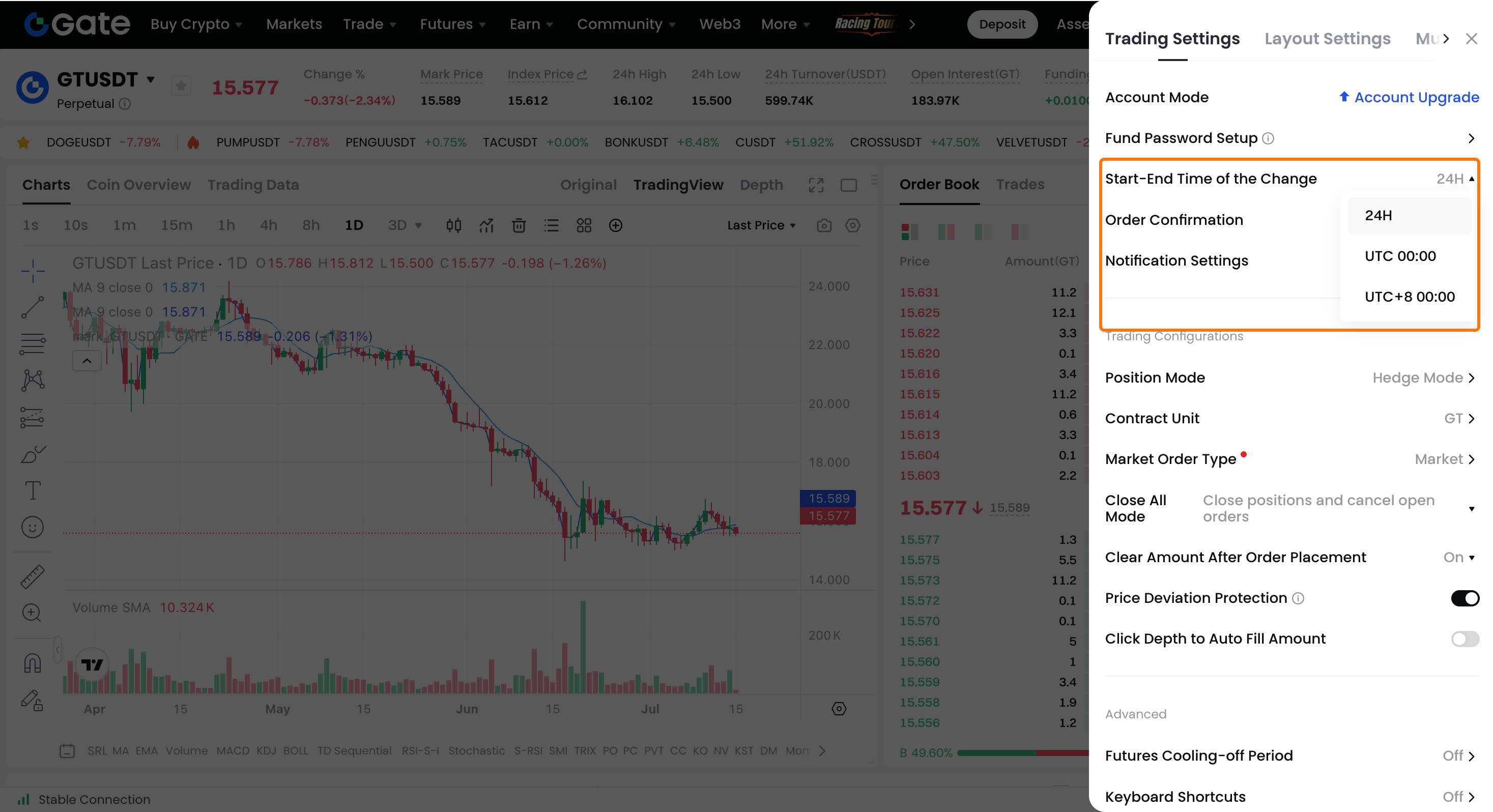
Set the starting time of the candlestick chart by clicking on the settings icon on the top-right.
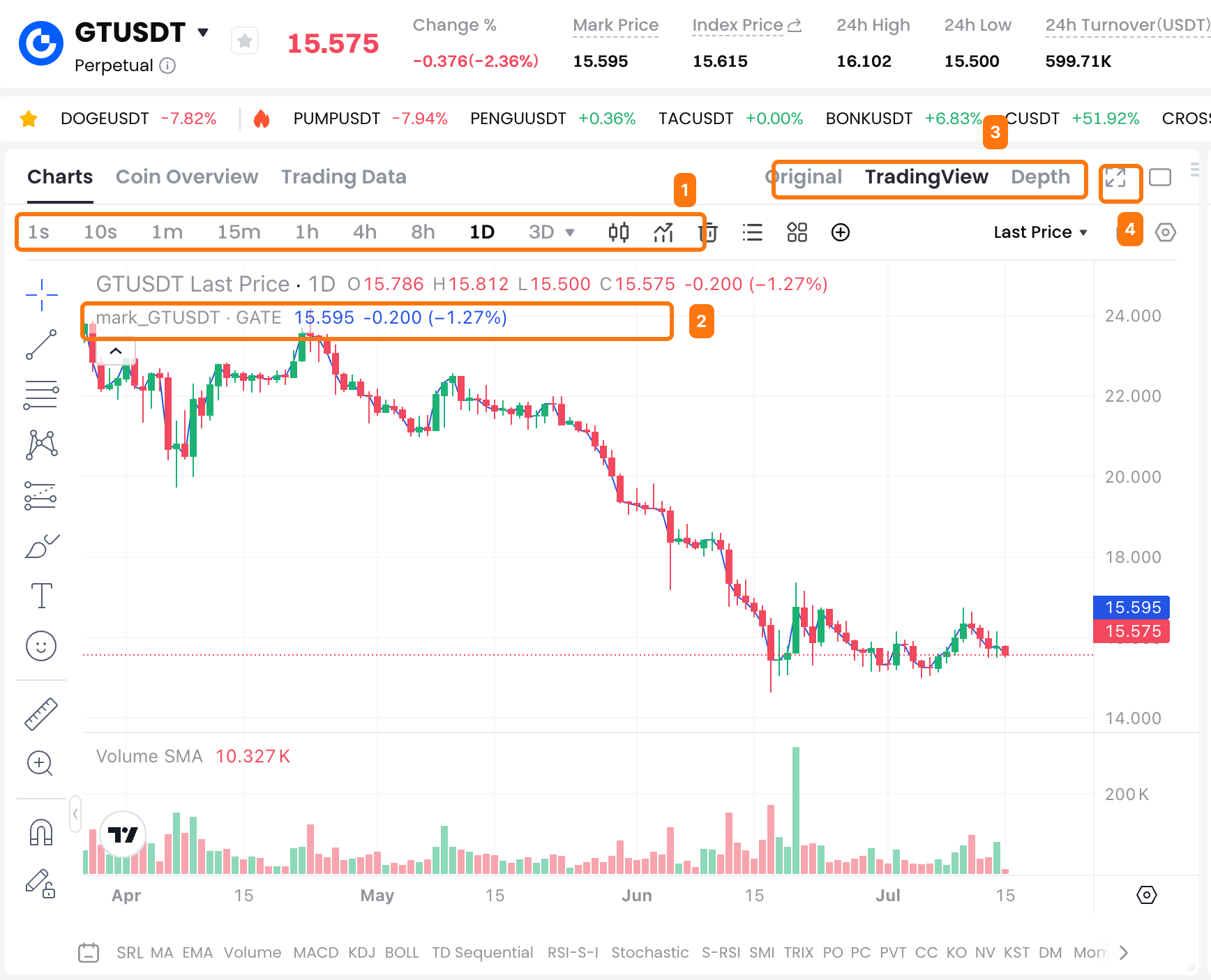
Indicators and features of candlestick charts
① Candlestick Intervals: 10s, 1min, 5min, 15min, 30min, 60min, 4h, 8h, 1 day, 1 week, 1 month.
For example: Candles with 1-week intervals show Monday's opening price, Sunday's closing price, the highest and the lowest trading price during the whole week.
② When the closing price is higher than the opening price, the body of the candlestick is green (by default). The highest point of the upper wick is the highest recorded price. The lowest point of the lower wick is the lowest recorded price.
When the closing price is lower than the opening price, the body of the candlestick is red (by default). The highest point of the upper wick is the highest recorded price. The lowest point of the lower wick is the lowest recorded price.
③ You can set the display mode the of candlestick chart according to your preferences.
④ Choose from "Original", "Trading View" and "Depth" according to your needs.
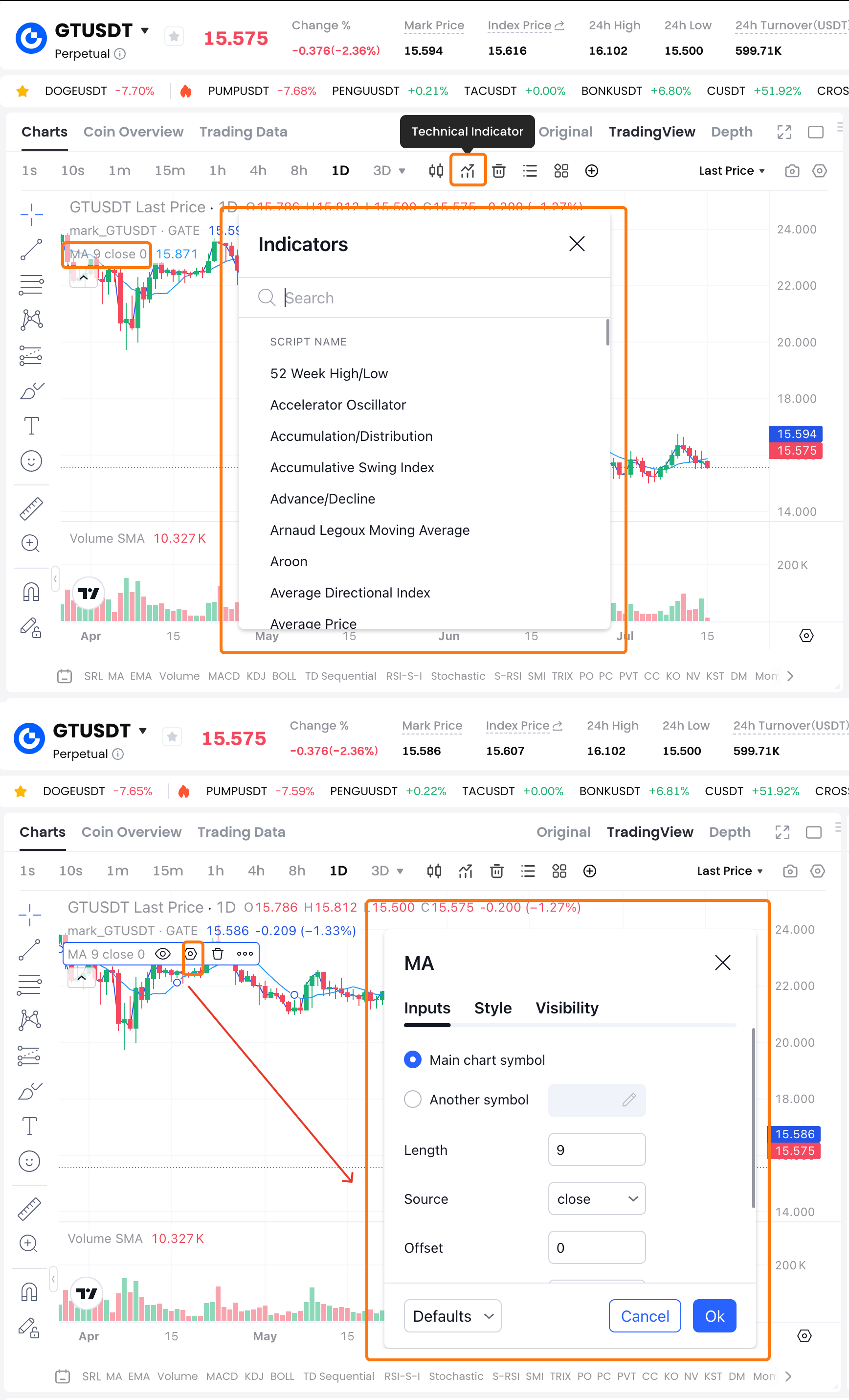
Click on the indicator icon to choose your desired technical indicators. Moving averages as an example here:
① Click on the indicator icon. Search "Moving Average". Click on the result to add a new moving average. Click on the tiny wheel gear icon to change the parameters of the added moving average.
② Click on the tiny "x" icon to delete moving averages that are not needed anymore.
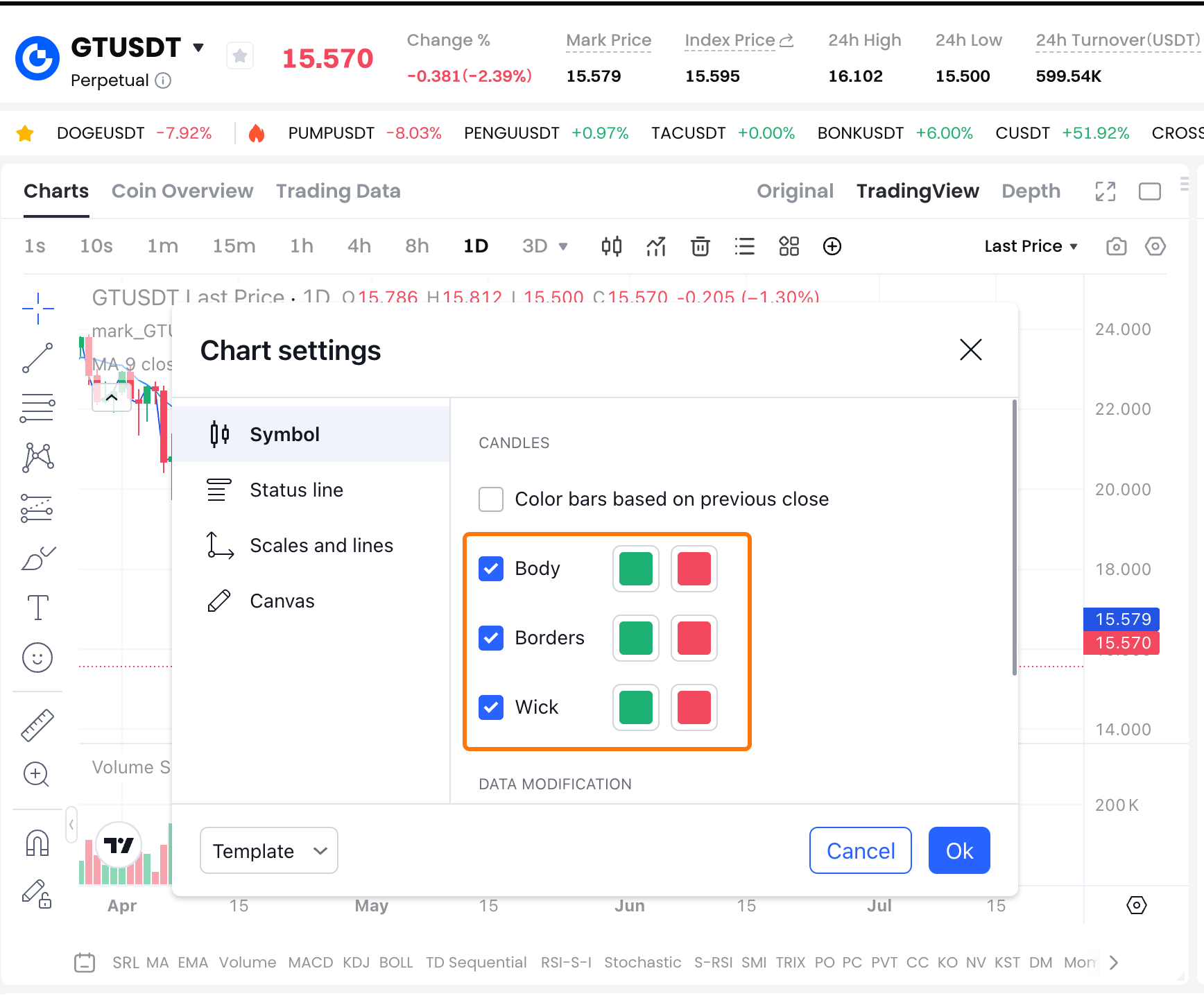
How to change the color of candle bodies:
Click the settings button in the top right corner, and select the candle color you want to change in the small pop-up box.
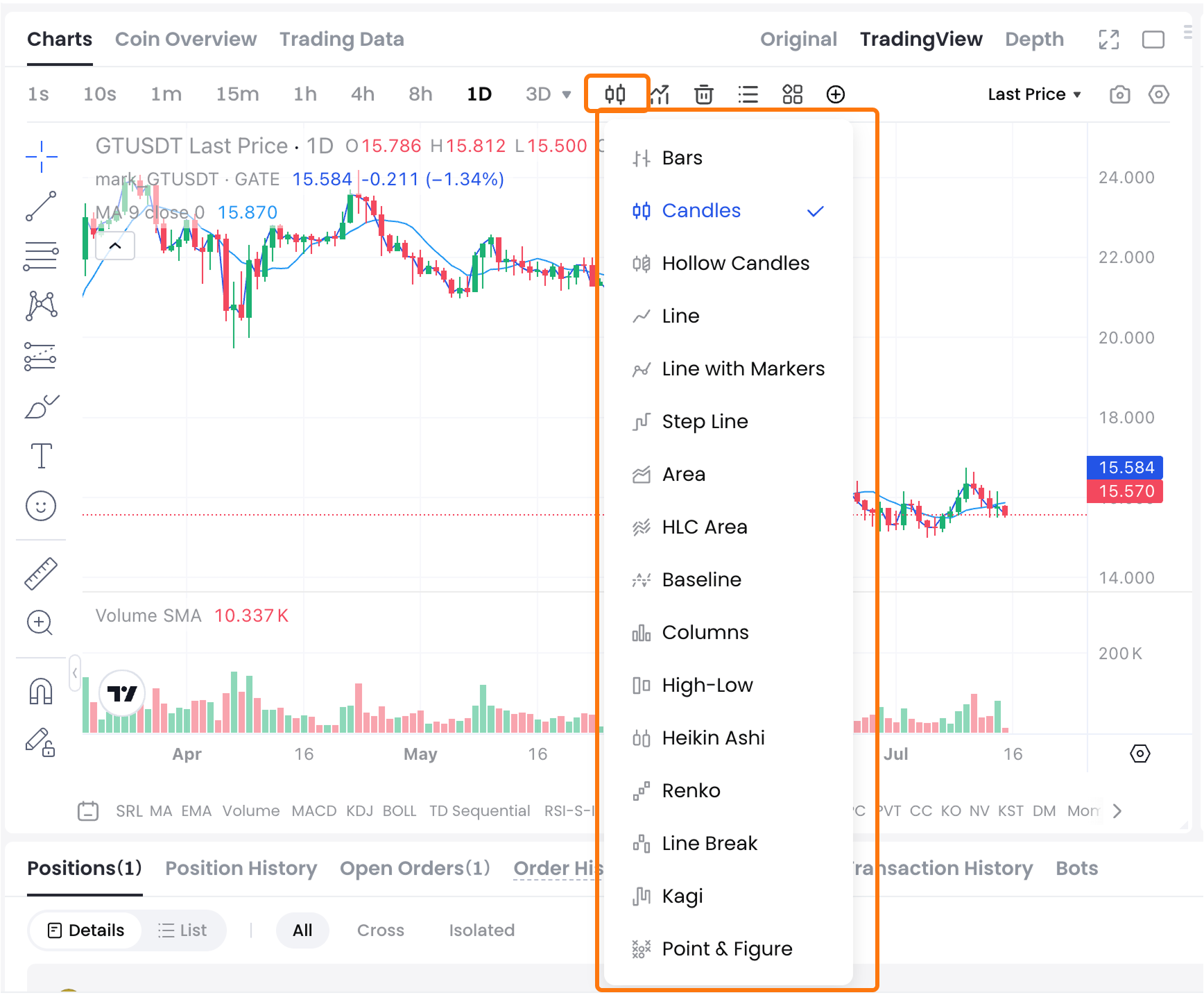
How to change the type of the chart
① Click candle icon to select your preferred chart type.
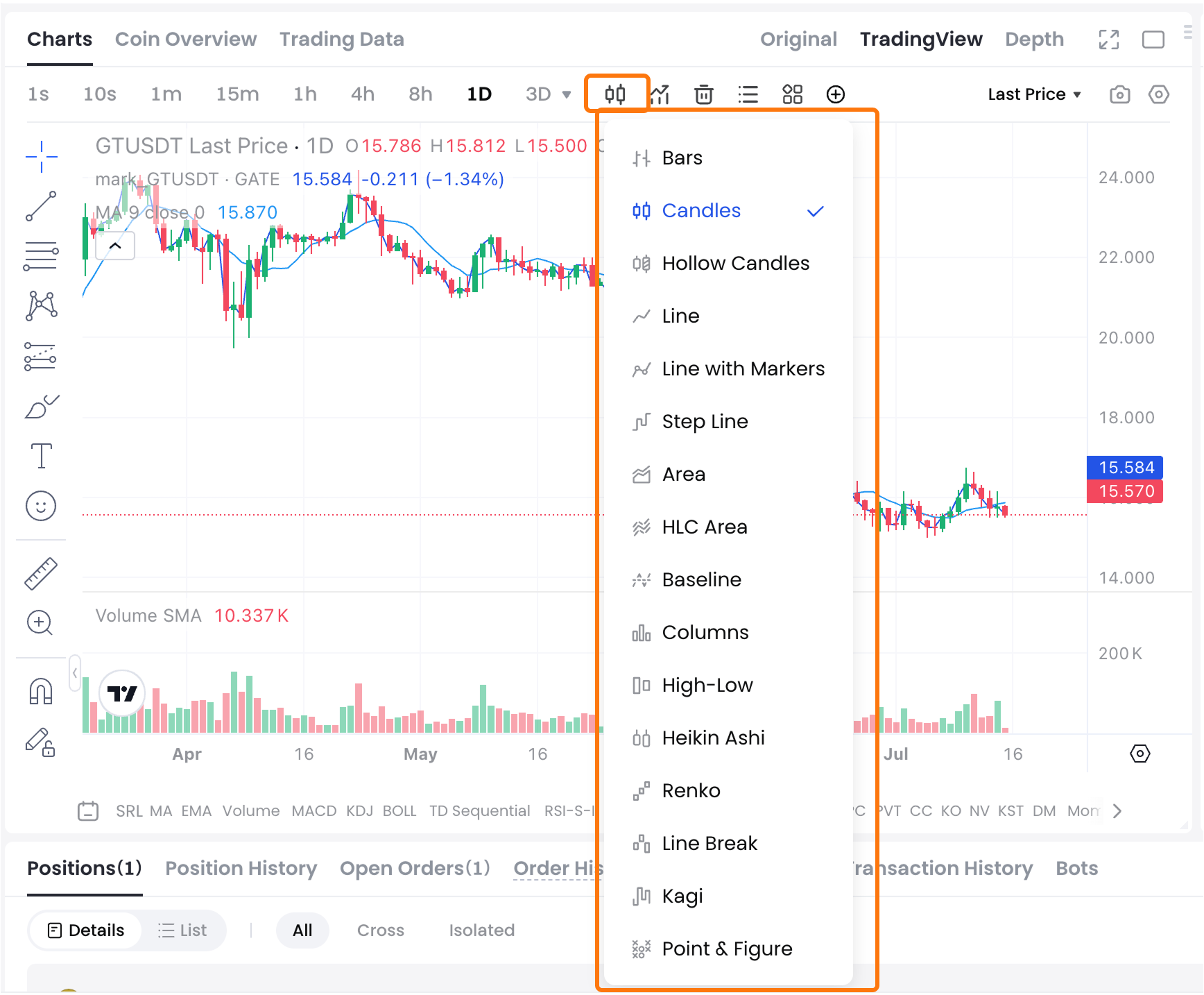
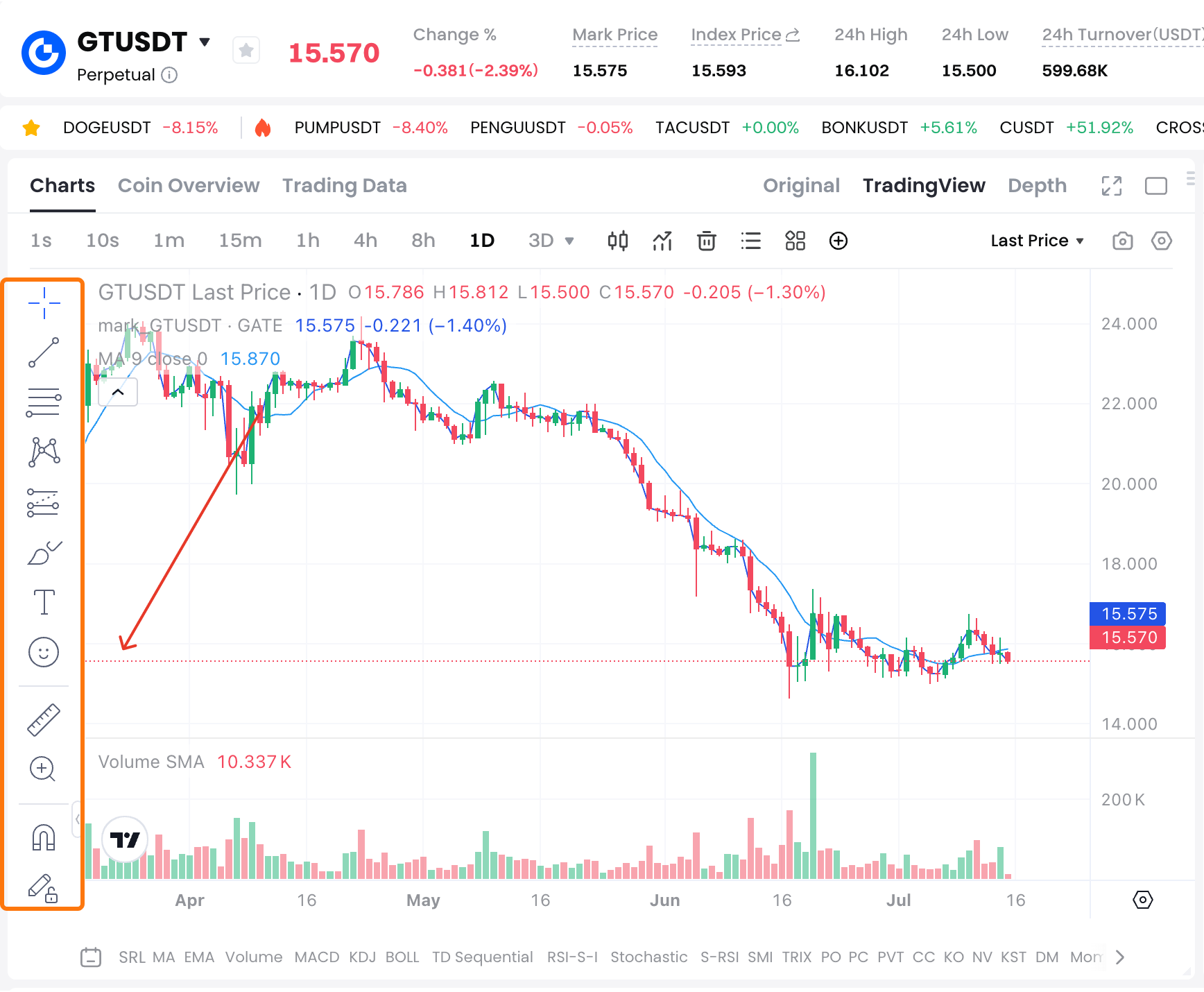
② Drawings Tool Bar can be used to make markings on the chart. You can hide it when you don't use any of the tools.
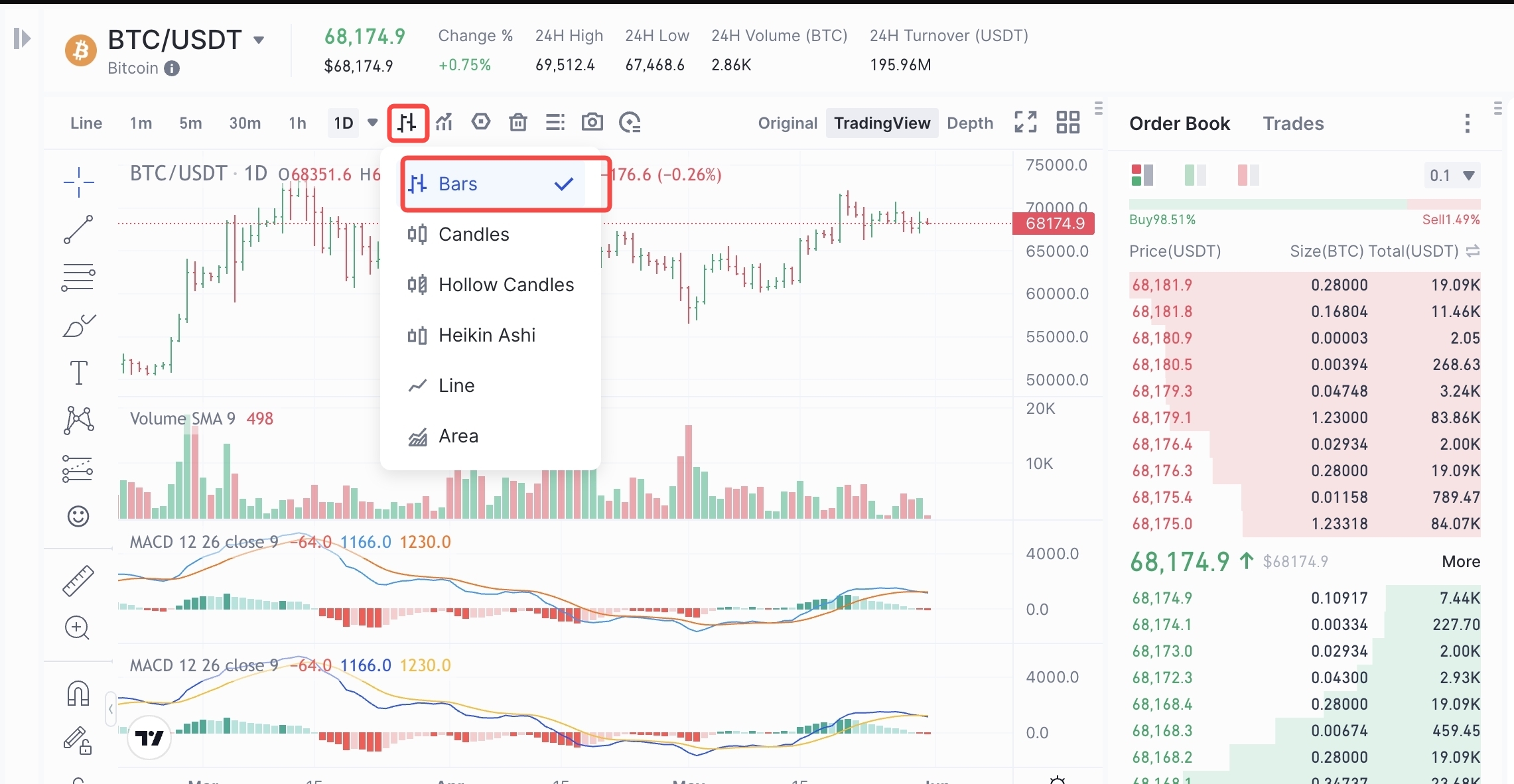
③ Click on the boxed icon to change the style of the chart.
Note:
If you log out and clear the browser cache, after logging in again, the settings will be restored to default.
On a "Simple" candlestick chart, the 30-day moving average is blue and the 10-day moving average is purple.
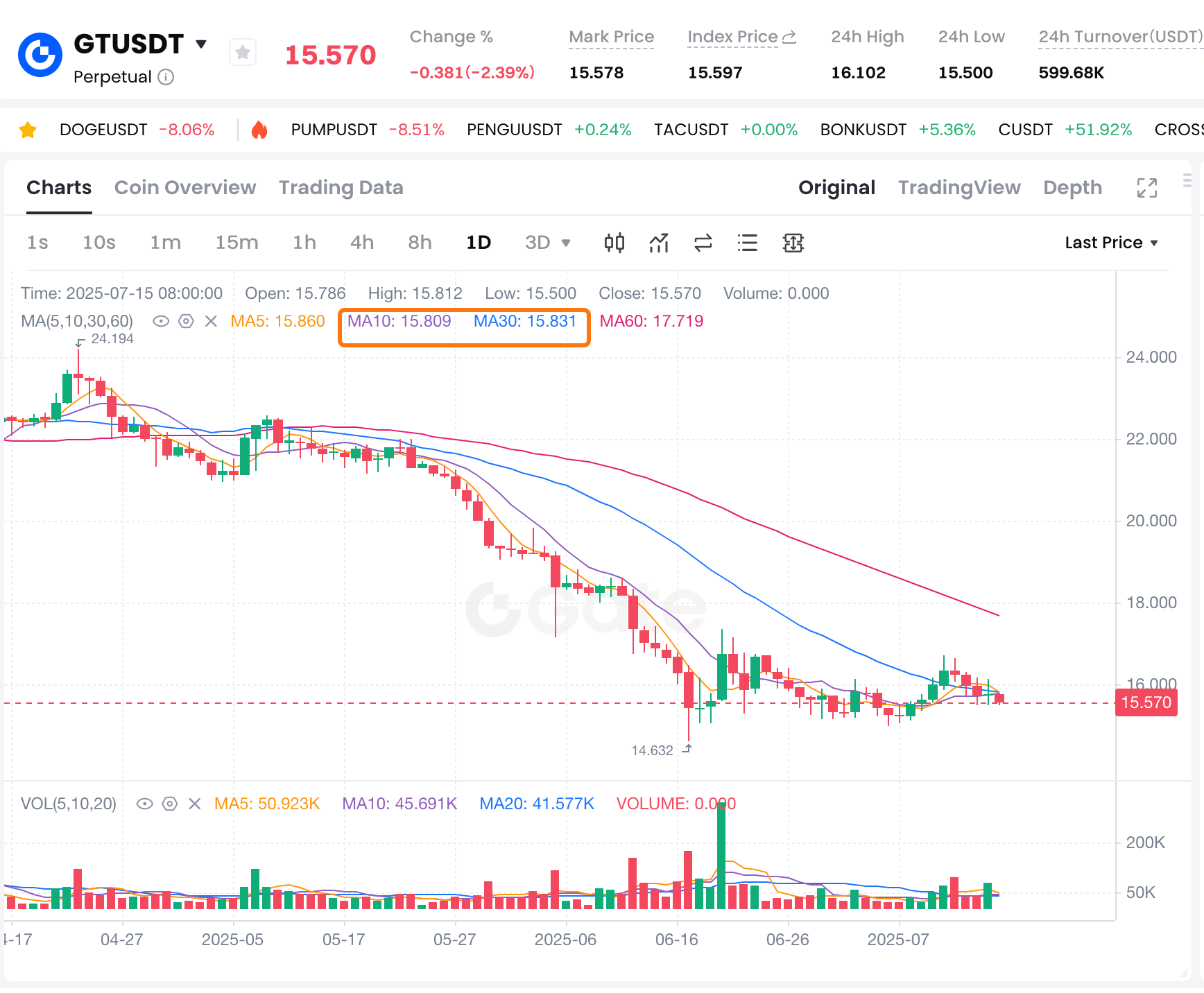
Note:
Pinning needle form refers to the form of long-wick candles because of rebounds (long upper wicks) and callbacks (long lower wicks) of the market price.
How to switch between 1-chart and 4-chart
① Click to switch between 1-chart and 4-chart
② Click "Choose Window - Add Market" and choose a trading pair on the left. You can add a trading pair as a new chart by simply clicking on it while the empty spot is outlined in blue.
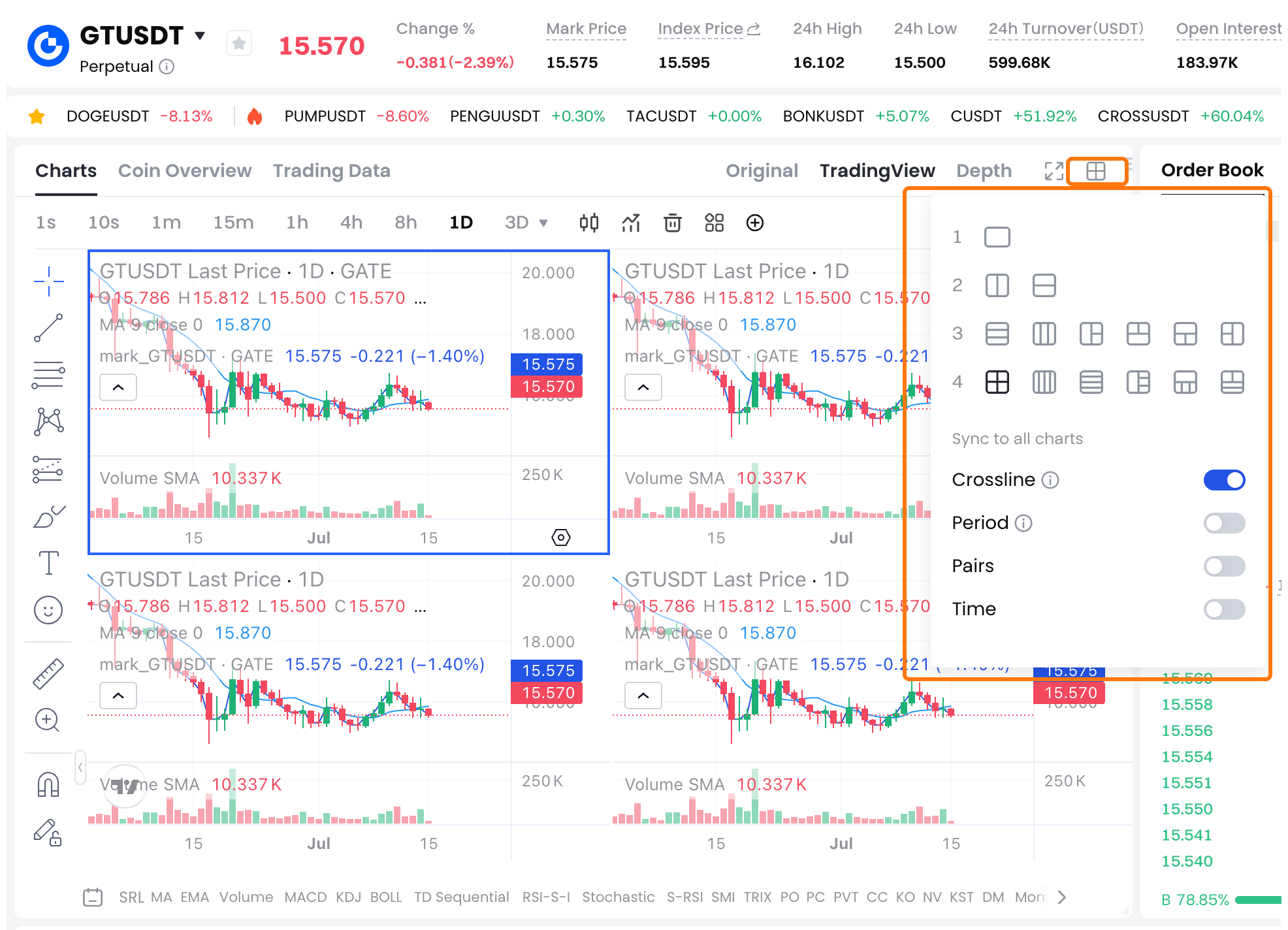
③ From left to right, there are "Candlestick Intervals", "Indicators" and "Zoom In".
After zooming in, which is essentially to switch back to 1-chart mode, you can switch back to 4-chart again at ①.
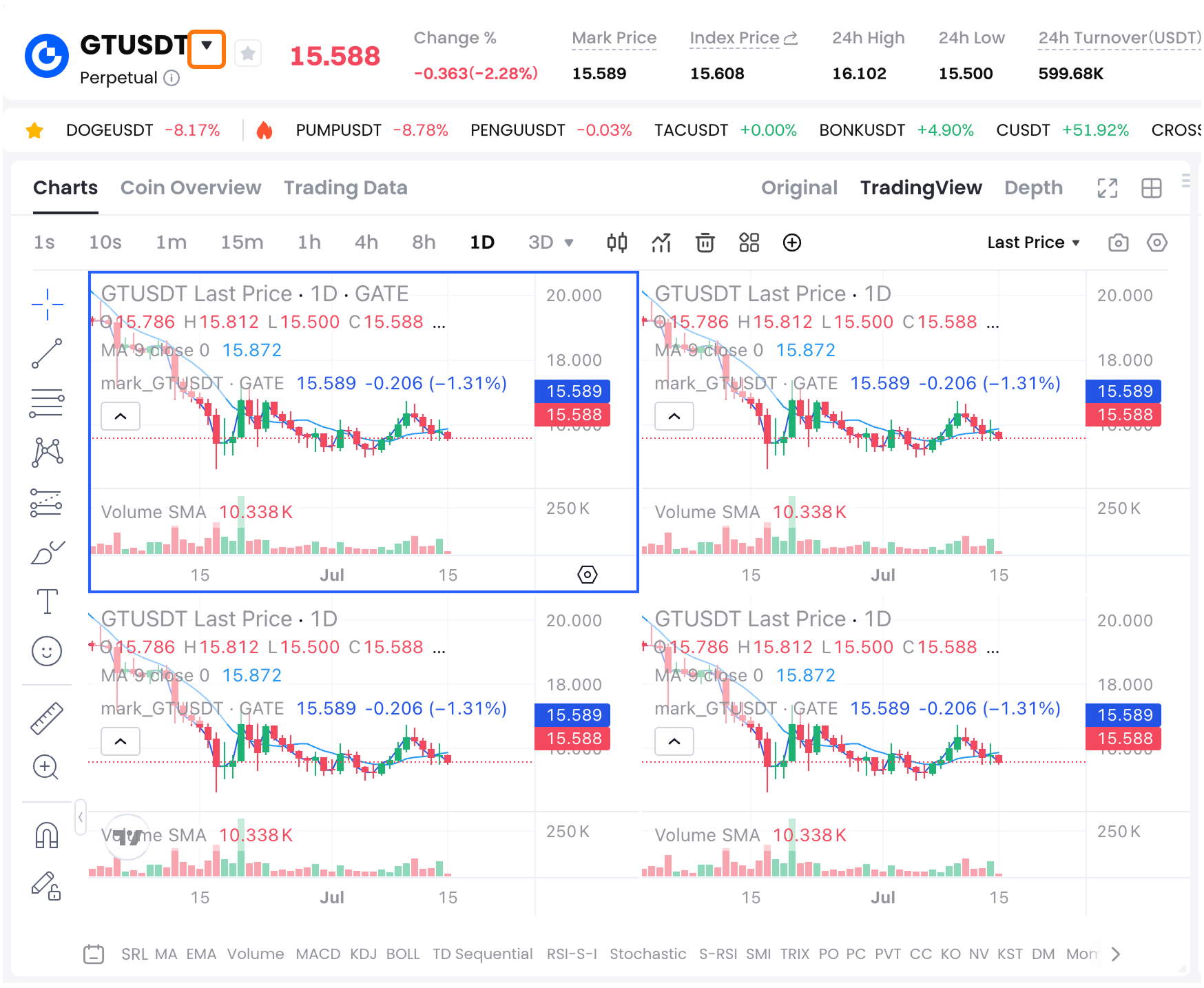
Click "Close Window" to remove the chart.
Note: In 4-chart mode, there is always one chart that does not have the "Close Window"
Disclaimer
The content provided herein is for reference and educational purposes only and does not constitute any financial, investment, trading, or legal advice, nor does it constitute an offer or solicitation to buy or sell any digital assets. Gate makes no express or implied representations or warranties regarding the accuracy, completeness, or timeliness of the information contained herein. Product features, interfaces, rules, and fee structures may be updated or adjusted at any time. Please refer to the latest announcements and the actual information displayed on the Gate platform for the most accurate details.
Digital asset investments involve significant risk, and prices may fluctuate substantially. You may lose the entire amount of your investment. Please make decisions cautiously based on your own financial situation and risk tolerance after fully understanding the associated risks. If necessary, you are advised to consult an independent professional financial or legal advisor.
For more information about potential risks, please refer to Gate's Risk Disclosure and User Agreement.
