


Trung tâm Chiến lược Bot giao dịch của Gate đã được nâng cấp với tính năng Thử nghiệm ngược. Dựa trên các thông số chiến lược và phạm vi thời gian bạn định cấu hình, hệ thống chạy các mô phỏng lịch sử và hiển thị dữ liệu giao dịch đầy đủ cho chiến lược và khoảng thời gian đã chọn, bao gồm tổng lợi nhuận, lãi lỗ tối đa, tỷ lệ rút tiền tối đa, v.v. Trước khi thực hiện chiến lược, người dùng có thể chạy thử nghiệm ngược và sử dụng kết quả làm tham chiếu để đánh giá tính khả thi và hiệu suất của chiến lược.
Web
1. Cách tạo chiến lược Thử nghiệm ngược
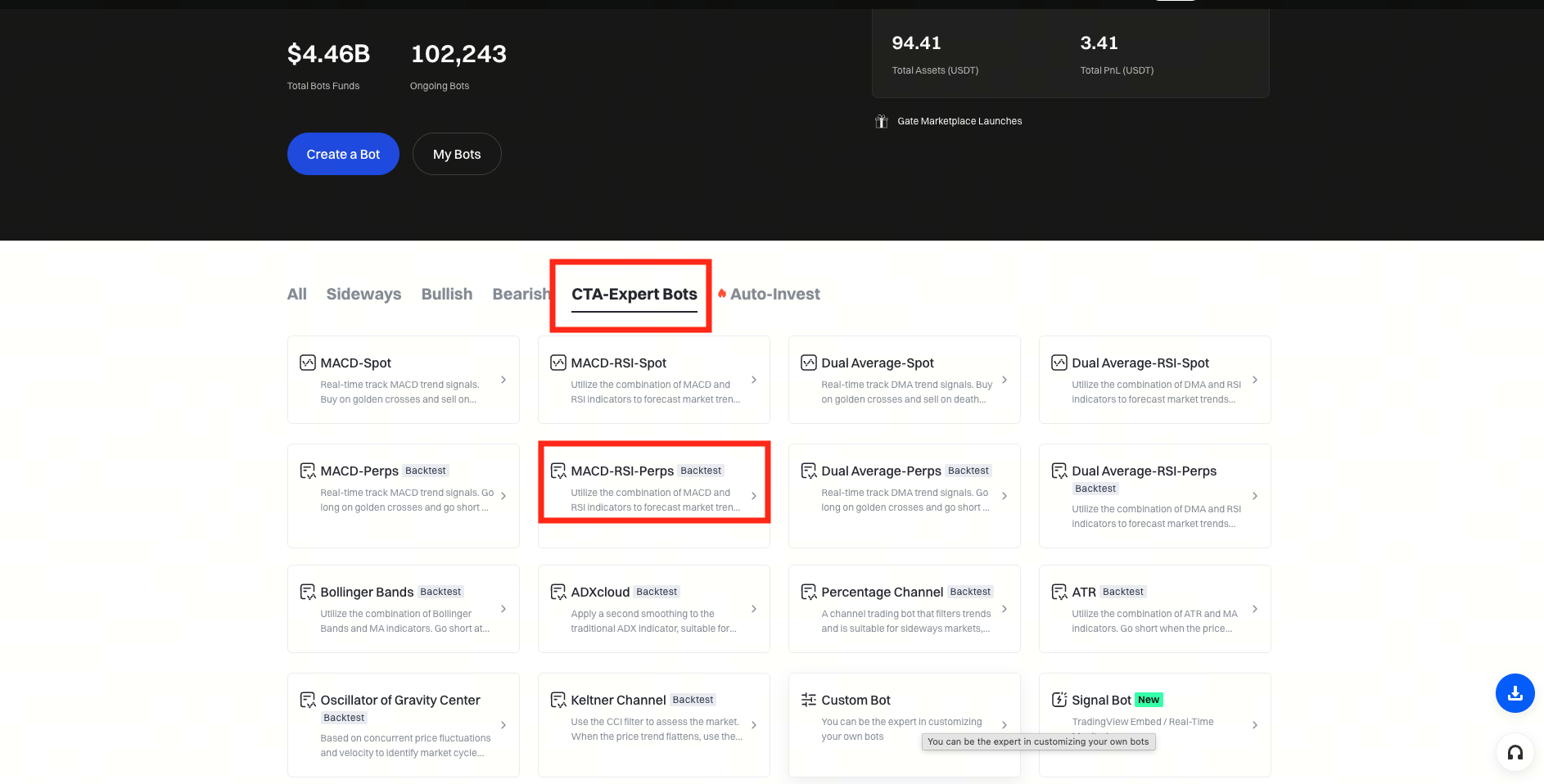
Từ thanh điều hướng, nhấp vào Bot giao dịch, sau đó chọnCTA – Bot chuyên gia – *MACD-RSI – Hợp đồng vĩnh cửu và nhấp vào Thử nghiệm ngược để tạo thử nghiệm ngược.
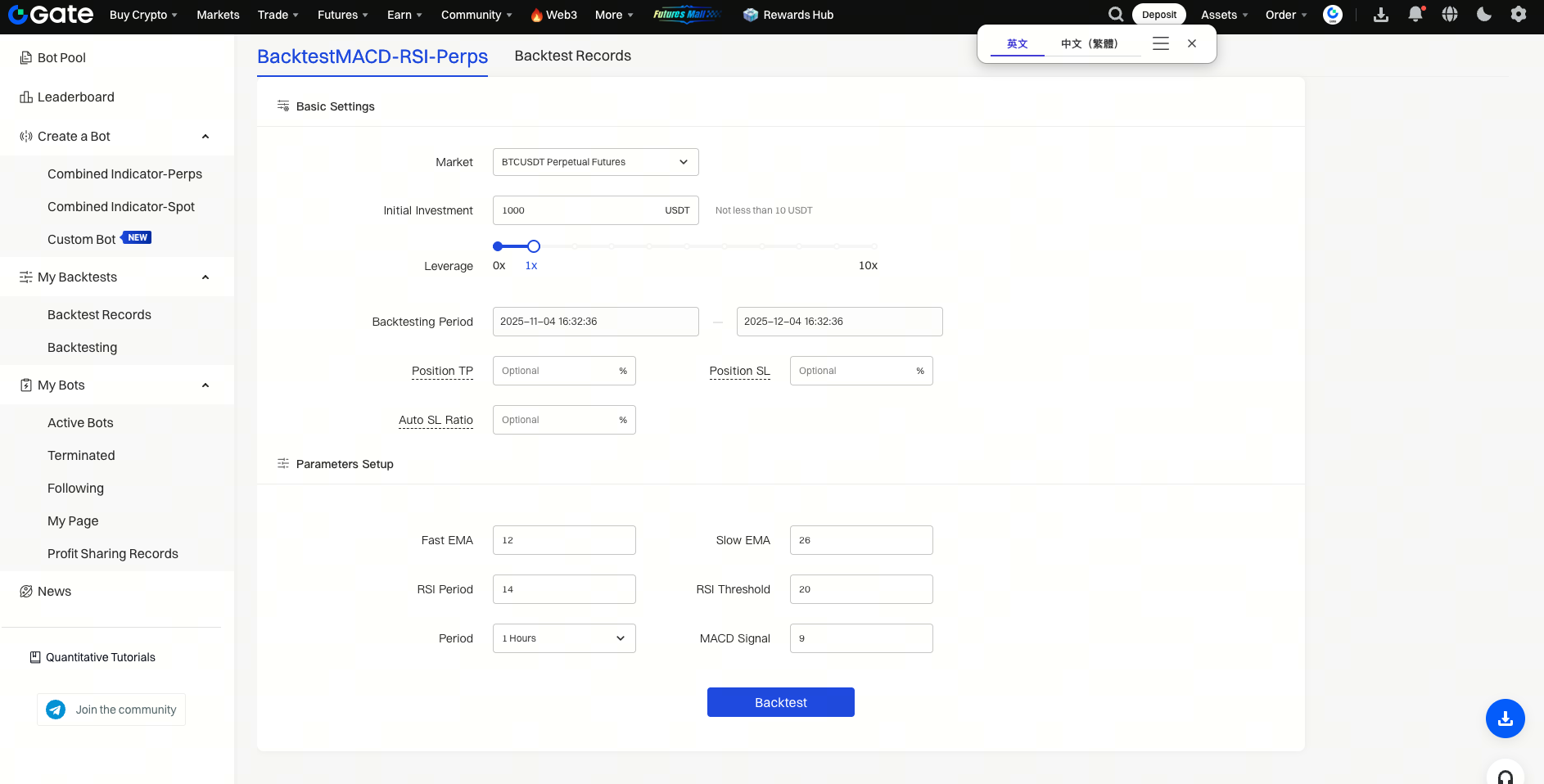
Sử dụng chiến lược MACD – Hợp đồng vĩnh cửu làm ví dụ: Sau khi hoàn tất Cấu hình cơ bản và Cấu hình tham số, chọn Khoảng thời gian thử nghiệm ngược, sau đó nhấp vào Thử nghiệm ngược để chạy thử nghiệm ngược chiến lược.
2. Cách xem các chiến lược trong quá trình thử nghiệm ngược
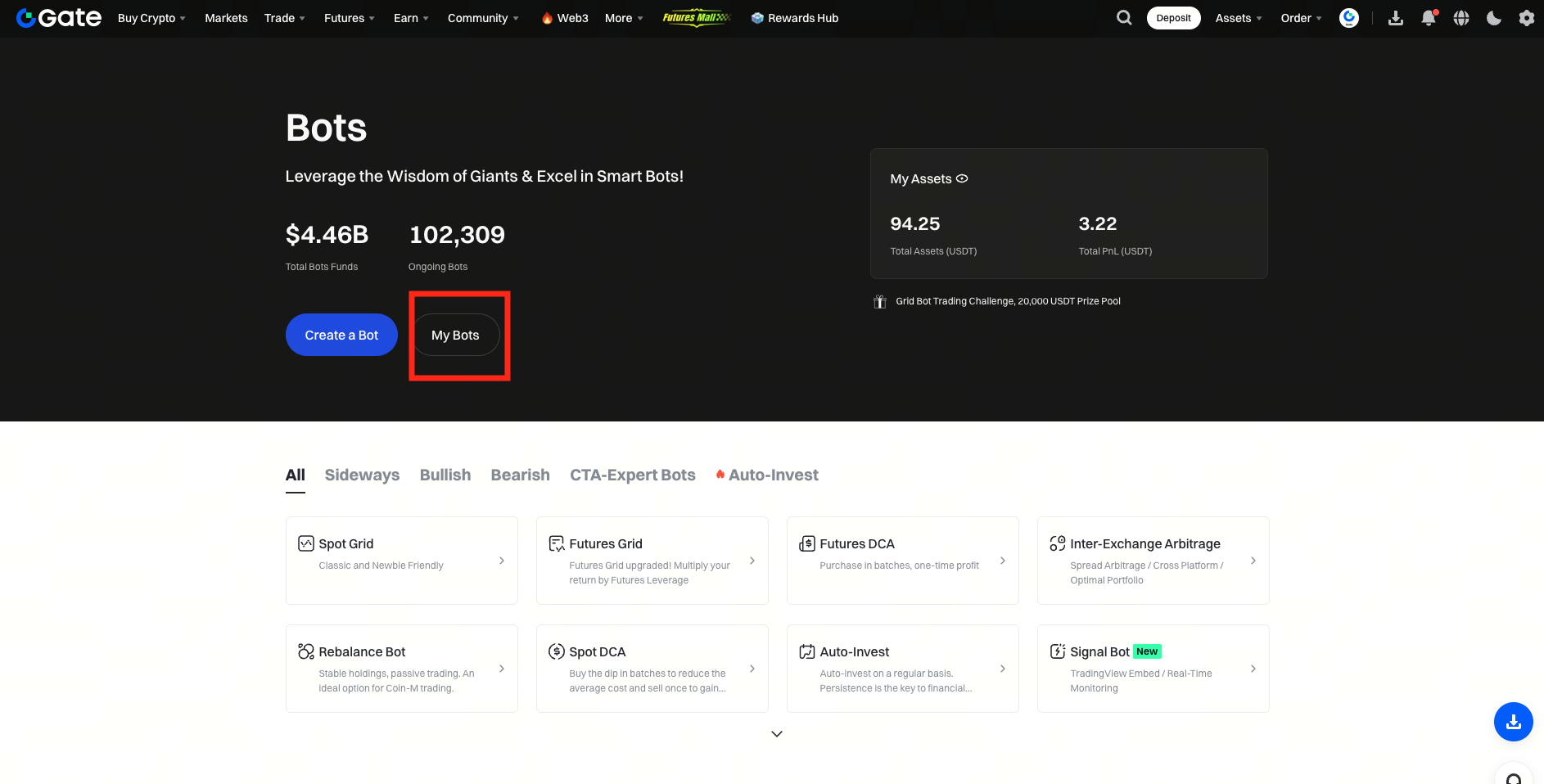
Sau khi tạo chiến lược thử nghiệm ngược, nhấp vào Bot của tôi. Trong phần Thử nghiệm ngược của tôi, chọn Thử nghiệm ngược để xem các chiến lược hiện đang chạy thử nghiệm ngược. Tại đây, bạn có thể xem các thông tin như: thời gian thử nghiệm ngược, khoảng thời gian dữ liệu thử nghiệm ngược, loại bot, thị trường giao dịch, chu kỳ, trạng thái, v.v.
3. Cách xem hồ sơ thử nghiệm ngược
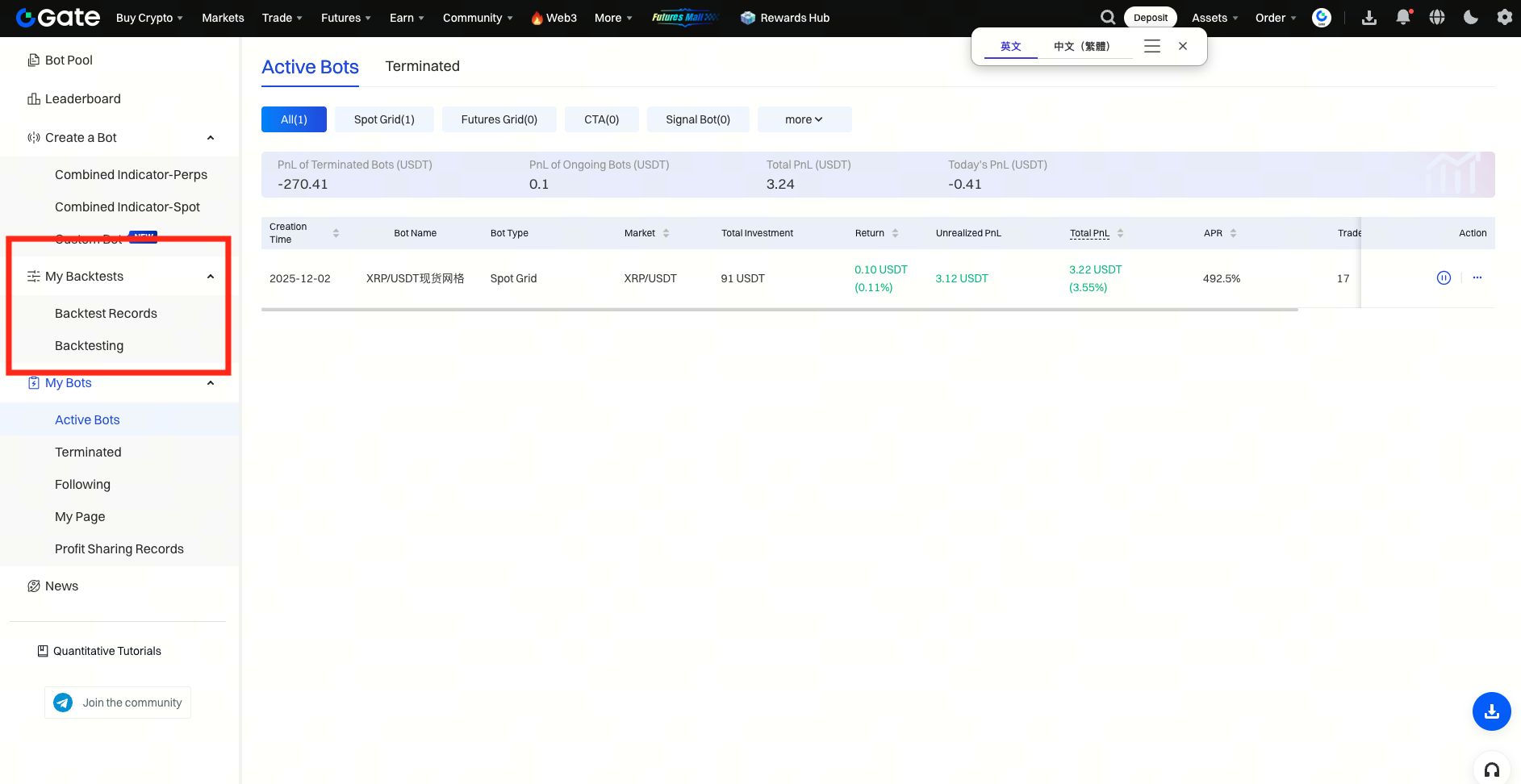
Sau khi hoàn thành thử nghiệm ngược, hãy truy cập Thử nghiệm ngược của tôi và nhấp vào Hồ sơ thử nghiệm ngược để xem các chiến lược đã hoàn thành thử nghiệm ngược.
Lưu ý:
- Bạn có thể lọc hồ sơ thử nghiệm ngược theo loại giao dịch, thị trường giao dịch, loại bot và tỷ lệ lợi nhuận.
- Bạn có thể xem thông tin như thời gian thử nghiệm ngược, khoảng thời gian dữ liệu thử nghiệm ngược, loại bot, thị trường giao dịch, chu kỳ, lợi nhuận bot, tỷ lệ lợi nhuận của bot, số lượng giao dịch, tỷ lệ lợi nhuận, tỷ lệ thua lỗ, lợi nhuận tối đa, thua lỗ tối đa, sụt giảm tối đa và các thao tác khả dụng.
- Bạn có thể tạo bot giao dịch trực tiếp từ một thử nghiệm ngược đã hoàn thành.
- Bạn có thể xóa hồ sơ thử nghiệm ngược.
Gate bảo lưu tất cả quyền giải thích cuối cùng của sản phẩm này.
Nội dung được cung cấp ở đây chỉ mang tính chất tham khảo và cung cấp kiến thức, không cấu thành bất kỳ lời khuyên tài chính, đầu tư, giao dịch hoặc pháp lý nào, cũng như không phải là lời đề nghị hoặc lời mời mua hoặc bán bất kỳ tài sản kỹ thuật số nào. Gate không đưa ra bất kỳ tuyên bố hoặc bảo đảm nào, dù rõ ràng hay ngụ ý, về tính chính xác, đầy đủ hoặc kịp thời của thông tin được cung cấp ở đây. Các tính năng sản phẩm, giao diện, quy tắc và cấu trúc phí có thể được cập nhật hoặc điều chỉnh bất cứ lúc nào. Vui lòng tham khảo các thông báo mới nhất và thông tin thực tế được hiển thị trên nền tảng Gate để biết chi tiết chính xác nhất.
Đầu tư vào tài sản kỹ thuật số tiềm ẩn rủi ro đáng kể và giá cả có thể biến động mạnh. Bạn có thể mất toàn bộ số tiền đầu tư. Vui lòng đưa ra quyết định thận trọng dựa trên tình hình tài chính và khả năng chấp nhận rủi ro của riêng bạn sau khi hiểu đầy đủ các rủi ro liên quan. Nếu cần, bạn nên tham khảo ý kiến của cố vấn tài chính hoặc pháp lý chuyên nghiệp độc lập.
Để biết thêm thông tin về các rủi ro tiềm ẩn, vui lòng tham khảo Tuyên bố về Rủi ro và Thỏa thuận Người dùng của Gate.
