


Gate Web3 Version Web :
https://www.gate.com/web3
Gate Web3 Wallet Version Extension :
https://chrome.google.com/webstore/detail/gate-wallet/cpmkedoipcpimgecpmgpldfpohjplkpp
Gate Web3 Wallet Version App :
https://www.gate.com/mobileapp
1. Comment installer l’extension ?
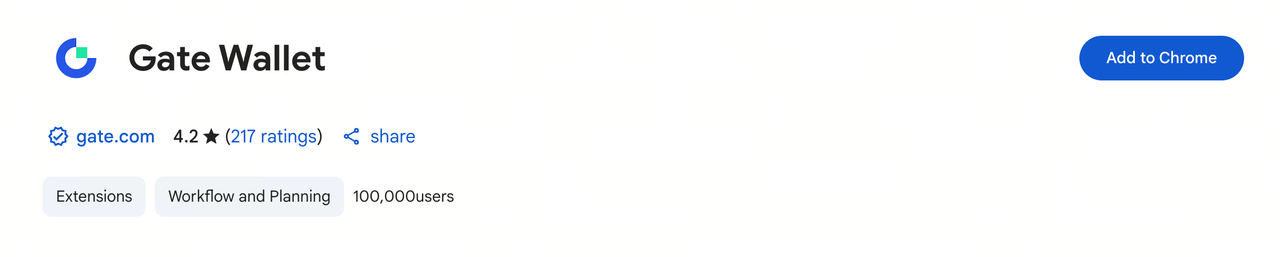
Cliquez sur ce lien pour accéder à la page du Chrome Web Store et installer l’extension Gate Web3 Wallet. Comme illustré ci-dessous, cliquez sur le bouton « Ajouter à Chrome » situé à droite de la page.
2. Comment déposer sur l’extension Gate Web3 Wallet ?
Étape 1 : Créer, importer ou restaurer une sauvegarde cloud pour Gate Web3 Wallet
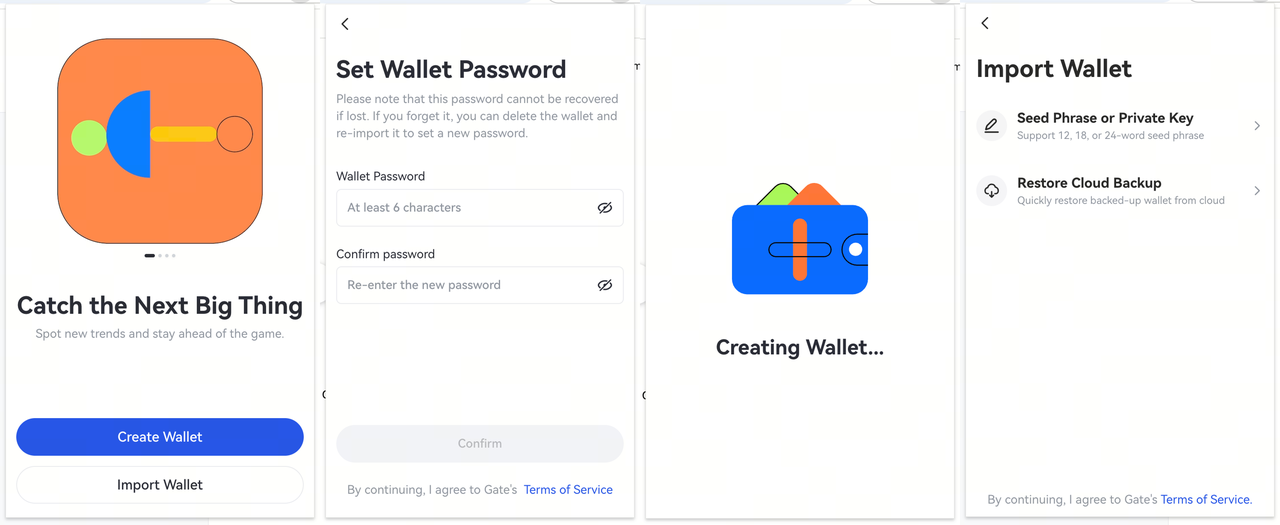
Ouvrez l’extension Gate Web3 Wallet et sélectionnez « Créer un portefeuille ». Saisissez votre mot de passe pour créer un nouveau portefeuille. Si vous possédez déjà un portefeuille, sélectionnez « Importer un portefeuille » et saisissez votre phrase mnémonique ou votre clé privée pour l’importer. Si vous avez précédemment sauvegardé votre portefeuille dans le cloud via l’application Gate, cliquez sur [Restaurer la sauvegarde cloud] et saisissez votre mot de passe pour récupérer votre portefeuille.
Remarque : Veuillez conserver votre mot de passe et votre phrase mnémonique en lieu sûr. Nous ne stockons ni votre mot de passe ni votre phrase mnémonique. En cas de perte, vos actifs ne pourront pas être récupérés.
Étape 2 : Accédez à la page d’accueil de l’extension et cliquez sur [Recevoir]
Cliquez sur le bouton « Recevoir » dans l’interface de l’extension, sélectionnez le token et le réseau que vous souhaitez recevoir, copiez l’adresse de réception et collez-la sur la page depuis laquelle vous effectuez le transfert.
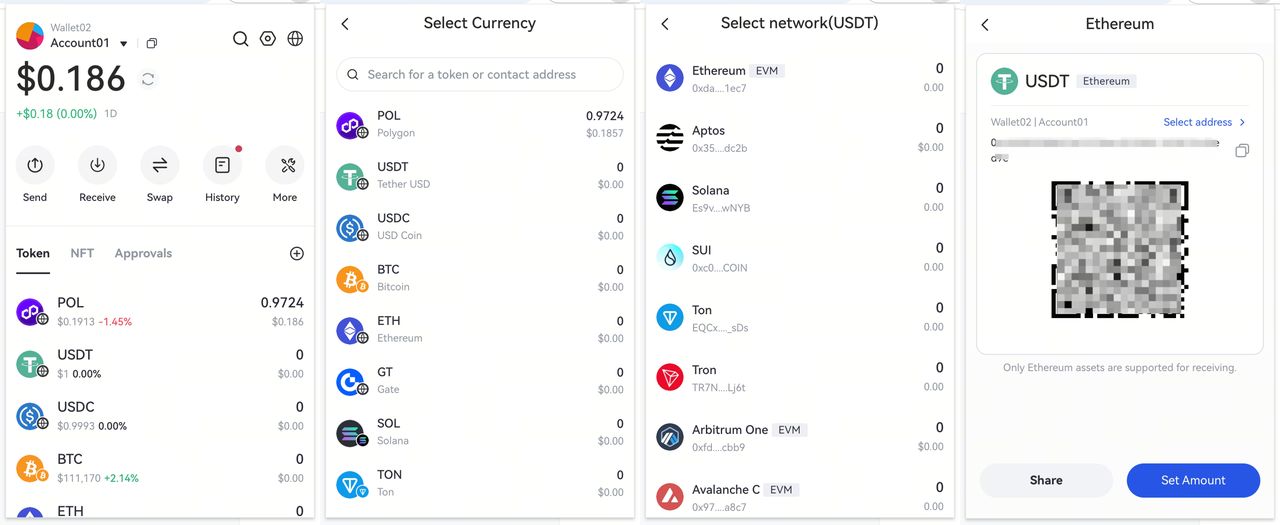
Une fois l’opération terminée, vous pouvez consulter le statut de la transaction dans [Historique] sur la page d’accueil de l’extension.
3. Comment envoyer des tokens avec l’extension Gate Web3 Wallet ?
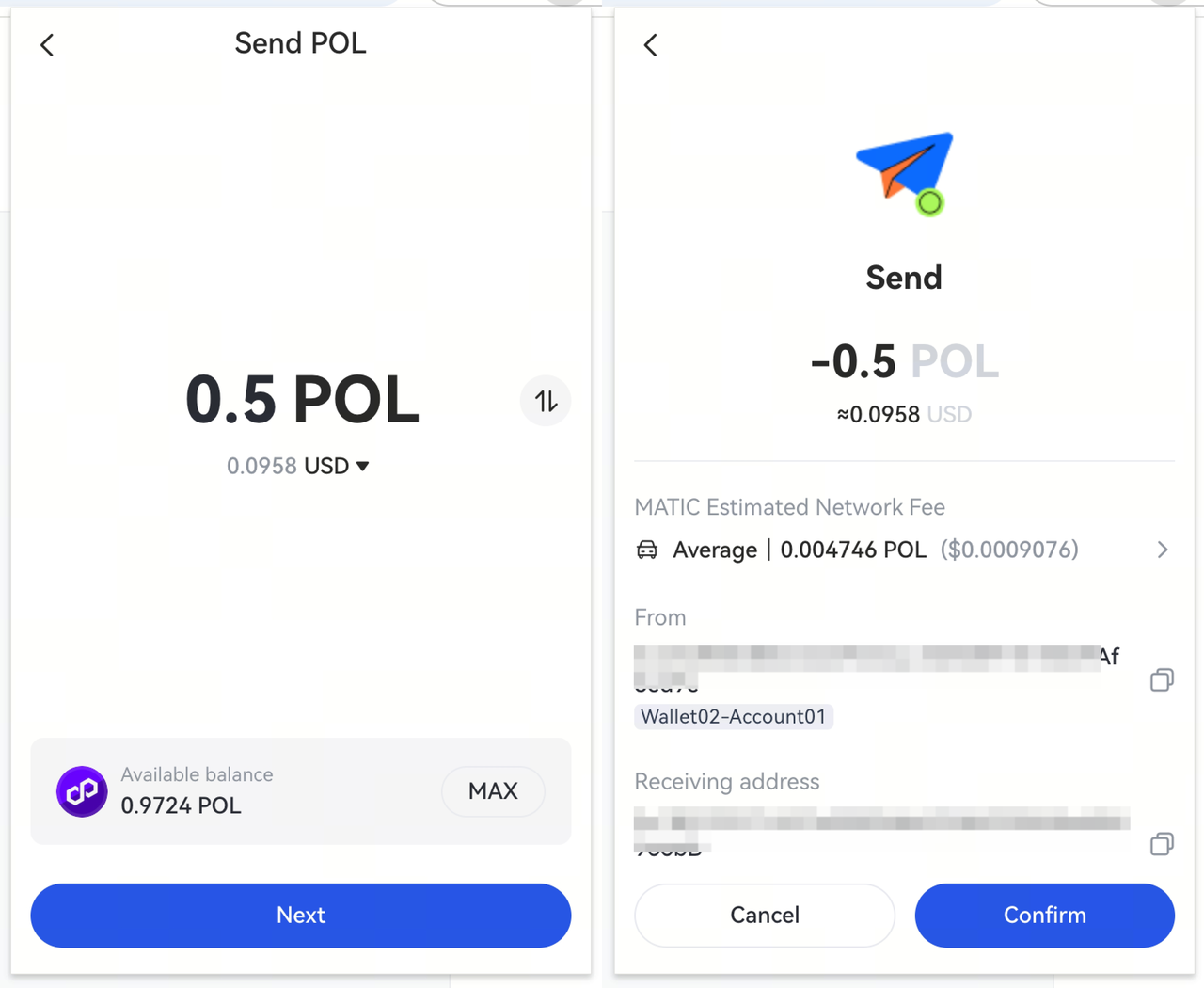
Cliquez sur le bouton « Envoyer » dans l’interface de l’extension, sélectionnez le token à transférer et saisissez l’adresse du destinataire. Indiquez le montant de tokens à envoyer, puis, après avoir vérifié que le montant, l’adresse du portefeuille et les frais de gas sont corrects, cliquez sur [Confirmer] pour procéder.
- Avant de lancer un transfert, veuillez vous assurer de disposer d’assez de tokens réseau pour couvrir les frais de gas.
-
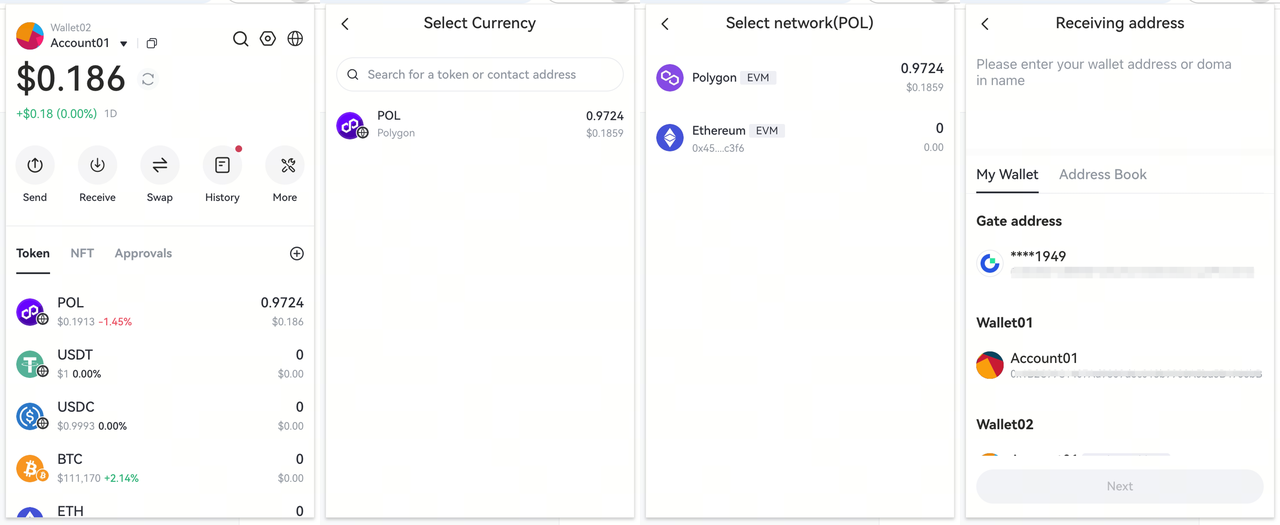
Cliquez sur [Envoyer] depuis la page d’accueil de l’extension, puis sélectionnez le token, le réseau et l’adresse du destinataire pour votre transfert.
-
Sur la page d’envoi, saisissez le montant de tokens que vous souhaitez envoyer puis cliquez sur [Suivant]. Après avoir vérifié le montant, l’adresse et les frais de gas, cliquez sur [Confirmer].
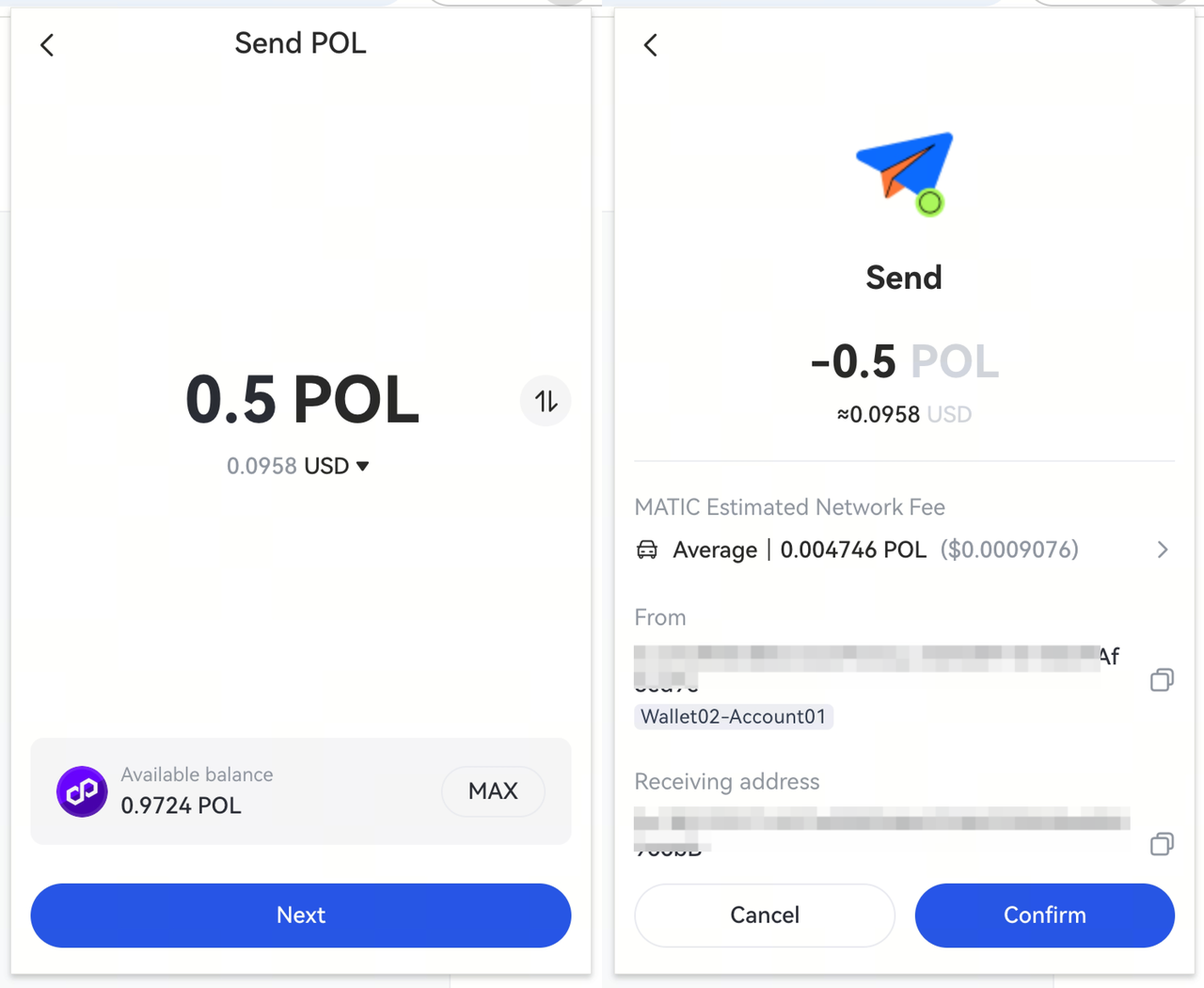
Si votre solde de tokens est suffisant et que vous saisissez le bon mot de passe, votre transaction passera au statut en attente de confirmation.
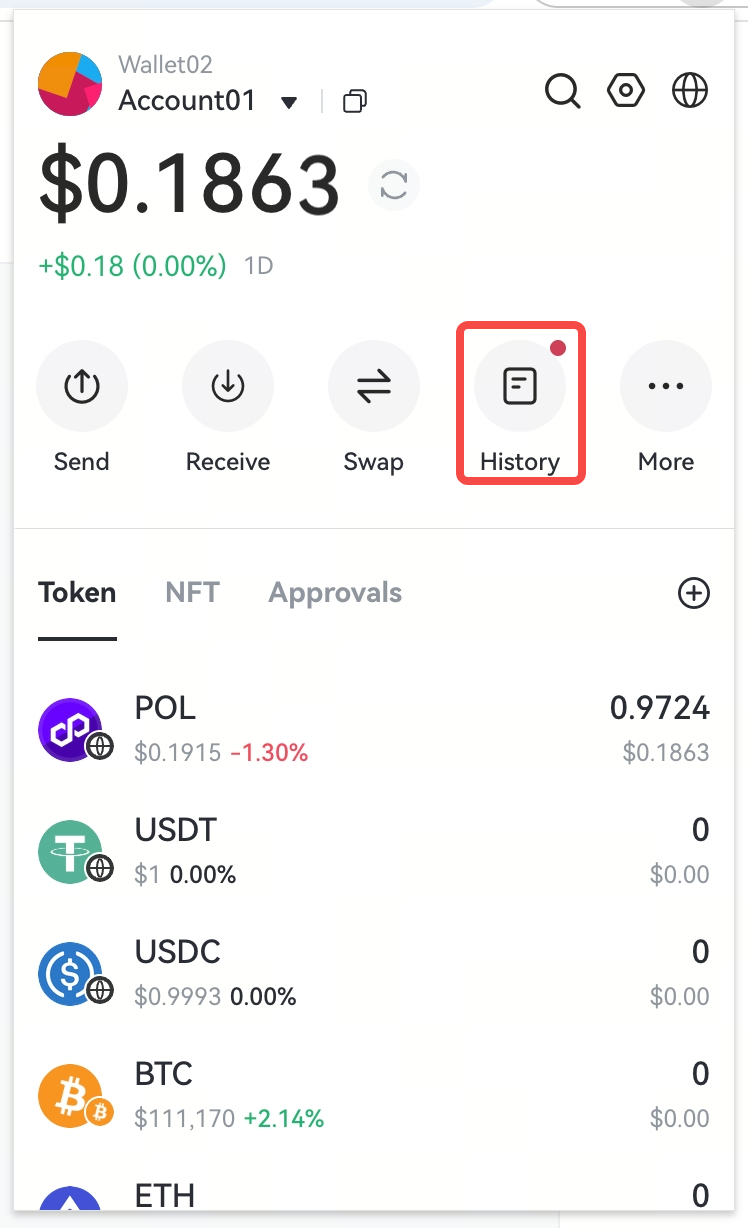
Une fois l’opération terminée, vous pouvez consulter le statut de la transaction dans [Historique] sur la page d’accueil de l’extension.
Le contenu présenté ici est fourni à titre informatif et éducatif uniquement et ne constitue en aucun cas un conseil financier, d'investissement, de trading ou juridique, ni une offre ou une sollicitation d'achat ou de vente de tout actif numérique. Gate ne donne aucune garantie expresse ou implicite quant à l'exactitude, l'exhaustivité ou l'actualité des informations contenues dans ce Les fonctions des produits, les interfaces, les règles et les structures tarifaires peuvent être modifiées ou ajustées à tout moment. Veuillez vous référer aux dernières annonces ainsi qu'aux informations affichées sur la plateforme Gate pour obtenir les détails les plus précis.
Les investissements en actifs numériques comportent des risques importants, et les prix peuvent connaître d'importantes fluctuations. Vous pouvez perdre la totalité de votre investissement. Veillez à prendre vos décisions avec prudence, en fonction de votre situation financière et de votre tolérance au risque, après avoir pleinement compris les risques associés. Si nécessaire, il est recommandé de consulter un conseiller financier ou juridique indépendant.
Pour plus d'informations sur les risques potentiels, veuillez consulter la déclaration des risques et les conditions d'utilisation de Gate.
