


I. ¿Qué es la función Passkey?
Gate ha introducido la función Passkey online para una rápida autenticación de identidad, mejorando la verificación secundaria. Esta función permite a los usuarios disfrutar de una experiencia de inicio de sesión perfecta sin necesidad de contraseñas o códigos de verificación, a la vez que proporciona una protección de primer nivel para la seguridad de la cuenta. Su objetivo es salvaguardar sus fondos de forma eficaz.
II. ¿Cómo se crea una passkey en la aplicación?
1. Antes de crear una passkey, asegúrese de cumplir los siguientes requisitos:
- Su dispositivo móvil debe funcionar con iOS 16.0 o superior, o Android 9.0 o superior.
- Alternativamente, puede usar una llave de seguridad USB compatible con FIDO2 como medida de seguridad adicional con su dispositivo iOS o Android.
- Aplicación Gate versión 4.67 o superior.
2. Configurar la verificación de seguridad (omitir si ya está hecho)
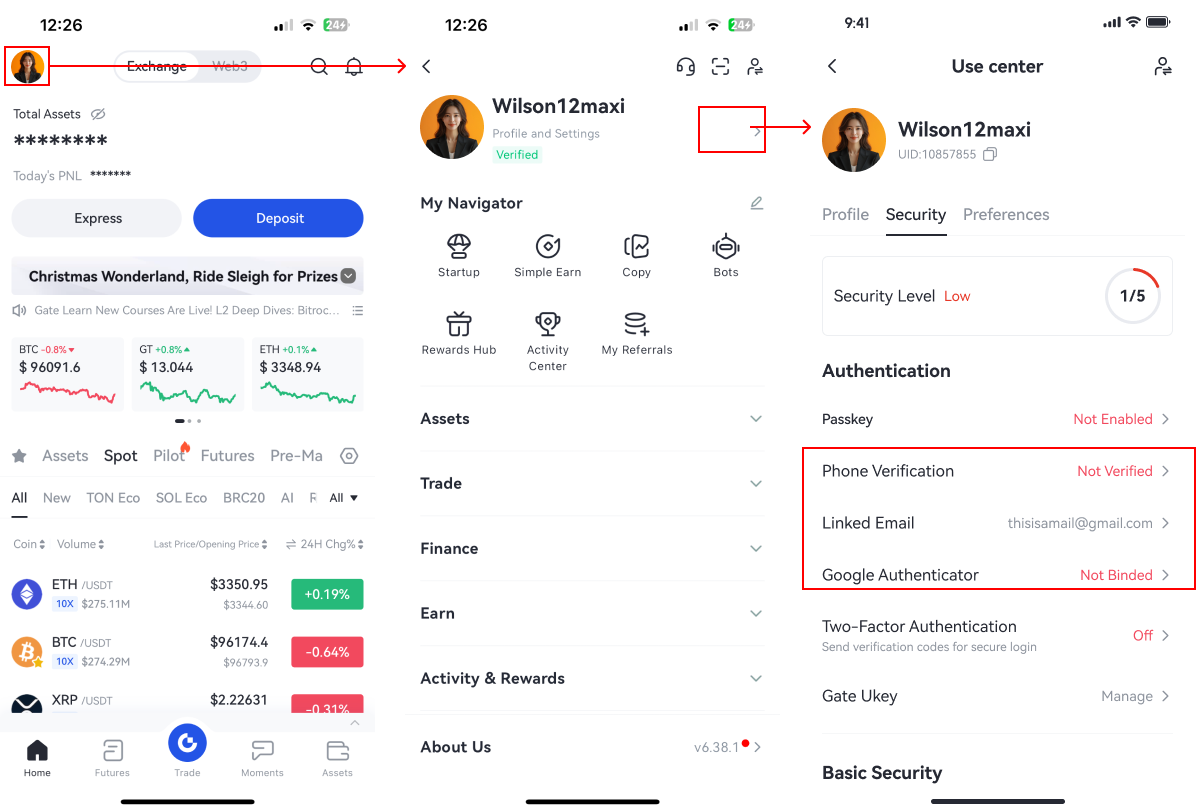
- Abra la aplicación y pulse el ícono de su perfil en la esquina superior izquierda.
- Navegue a "Perfil y configuración" -> "Seguridad" -> "Autenticación". Para crear una passkey, asegúrese de haber habilitado al menos dos métodos de verificación de seguridad.
3. Crear una clave de acceso
3.1 Verificación
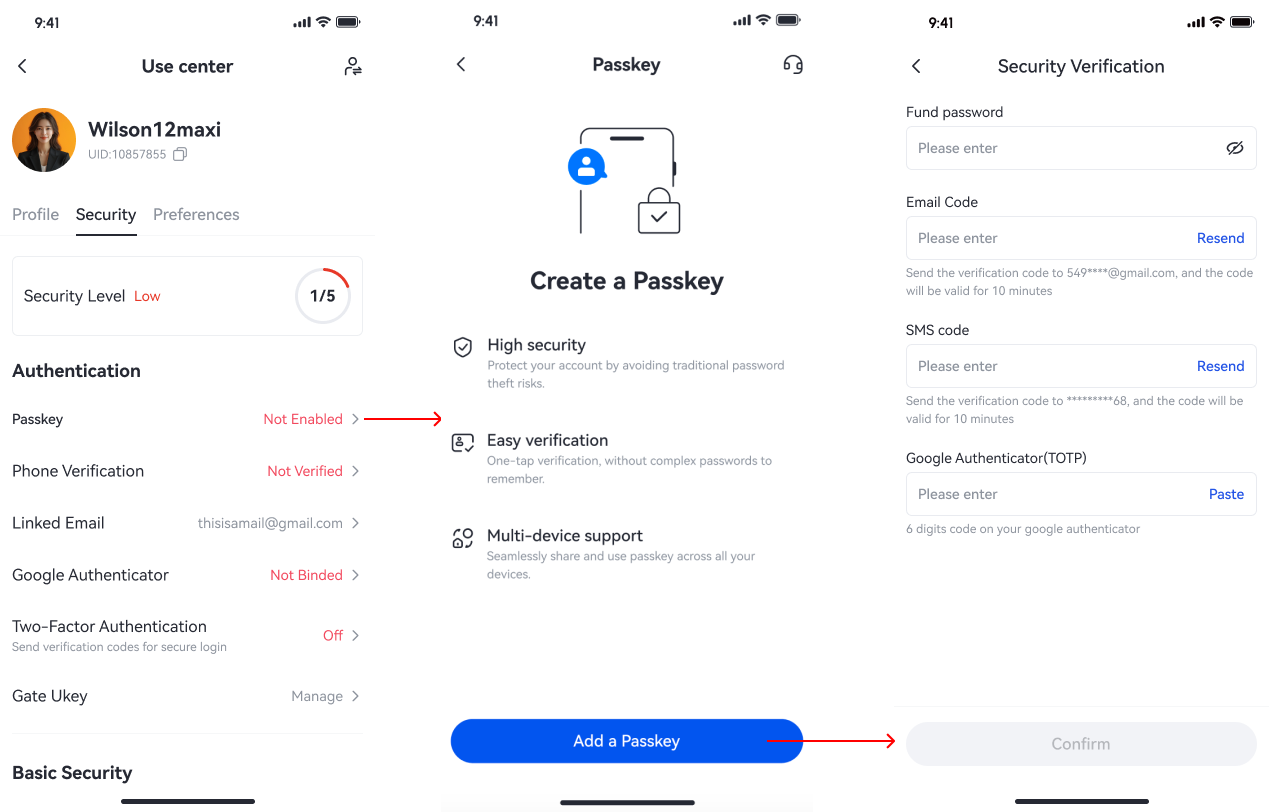
Vaya a “Passkey” -> “Añadir contraseña”. Necesitará verificar su identidad usando las medidas de seguridad vinculadas a su cuenta o una contraseña existente para continuar.
3.2 Se muestra la ventana de creación de una passkey
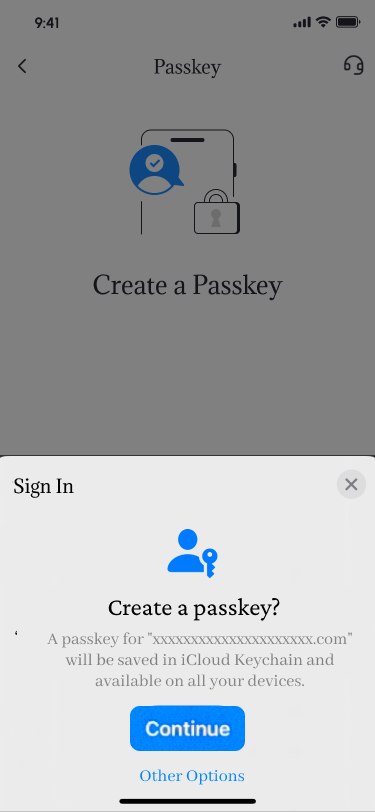
Verifique su dirección de correo electrónico vinculada a su cuenta de Gate, pulse "Continuar" y elija su método de verificación de preferencia para crear la passkey.
3.2.1 Llavero de iCloud (solo en iOS)
-
Si el Llavero de iCloud está habilitado, toque en "Continuar" y complete la creación usando el Face ID o su contraseña.
-
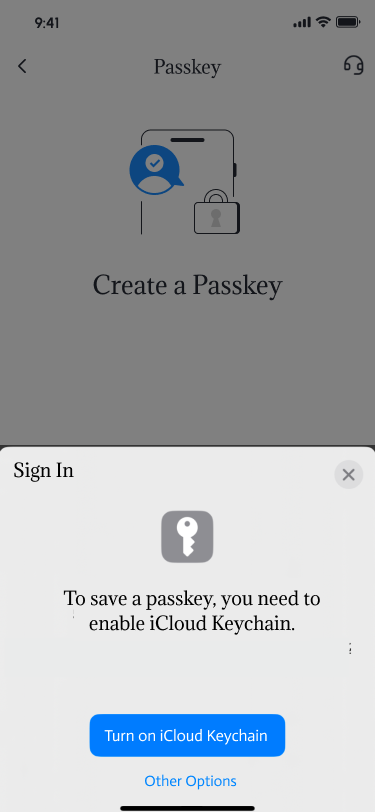
Si el Llavero iCloud no está habilitado, se le pedirá que lo habilite. Toque "Activar Llavero de iCloud" y siga las instrucciones para completar la configuración.
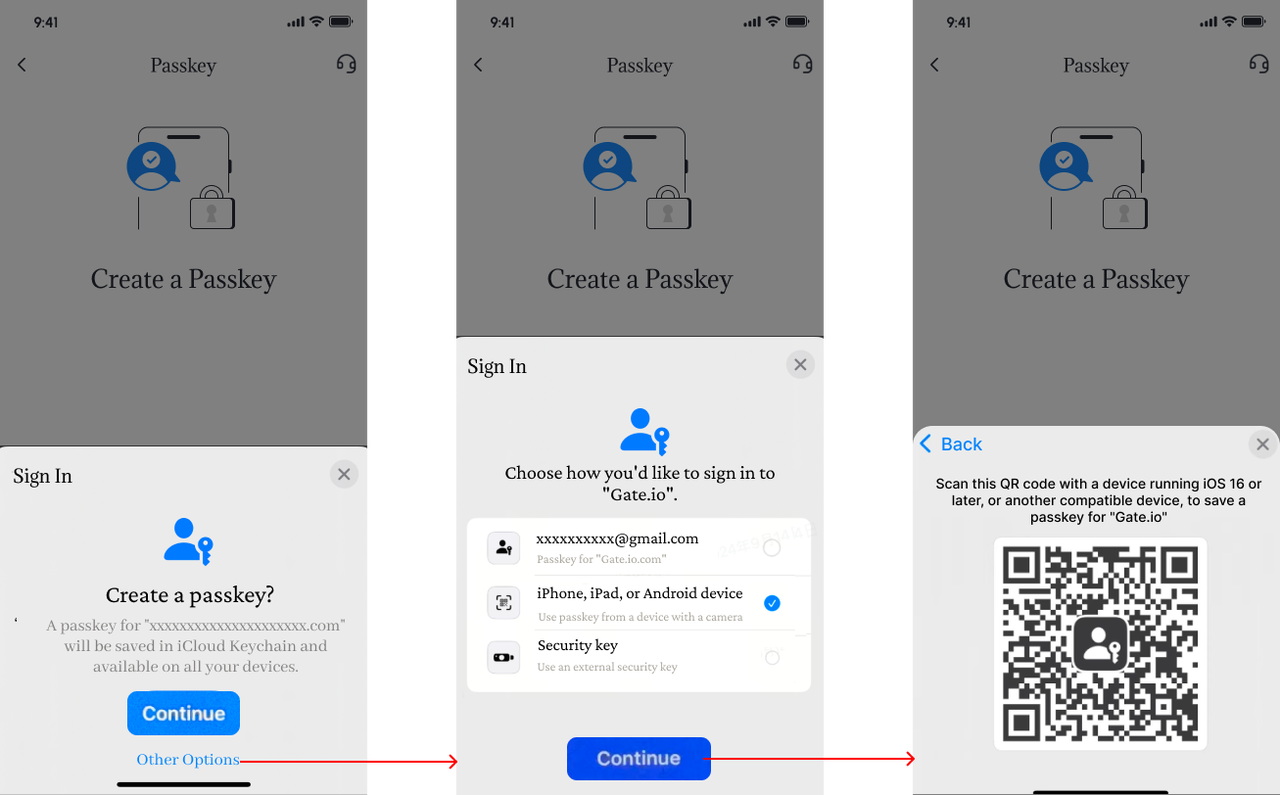
3.2.2 Crear en otro dispositivo móvil/tableta
Toque "Otras opciones" y elija "iPhone, iPad o dispositivo Android". Aparecerá un código QR en la pantalla. Use otro dispositivo (iPhone, iPad o Android) para escanearlo y completar la autorización en este dispositivo.
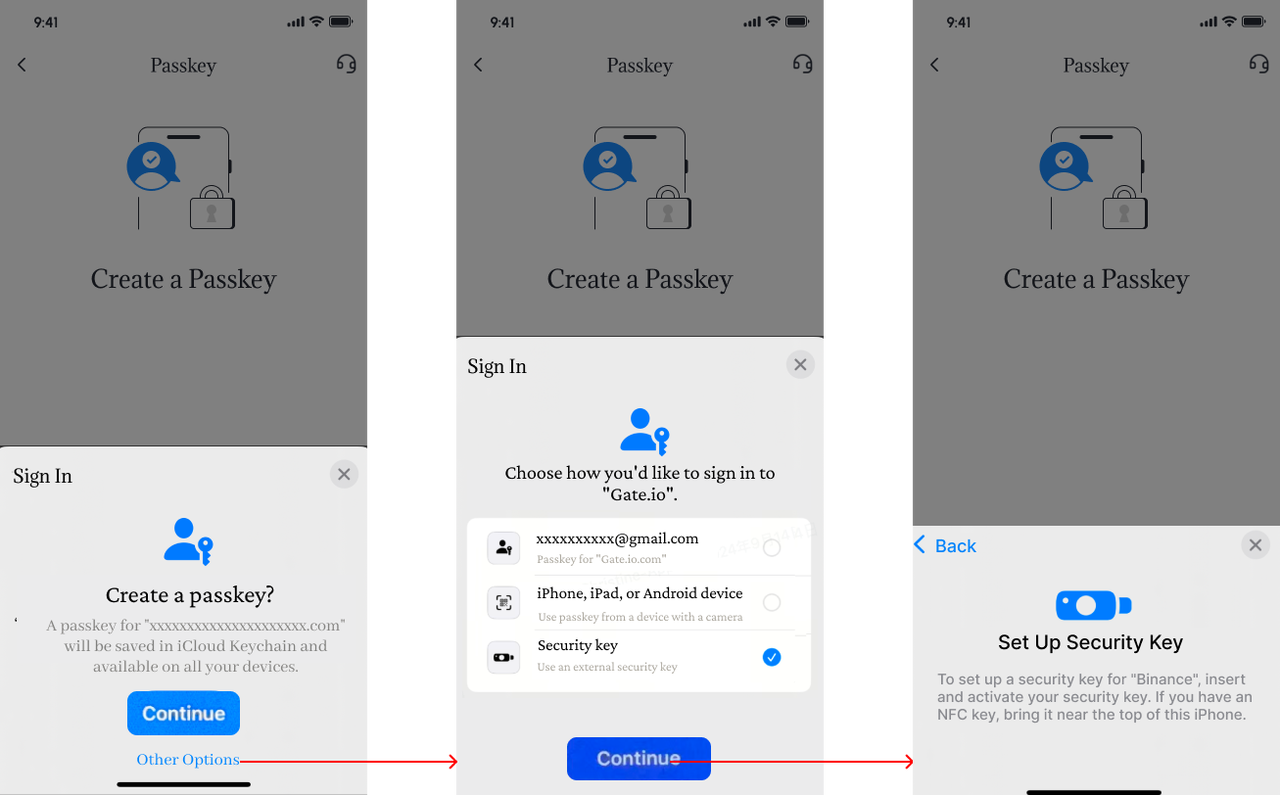
3.2.3 Llave de seguridad USB/NFC (solo iOS)
Toque en "Otras opciones" -> "Llave de seguridad". Inserte su llave de seguridad USB o coloque la llave NFC cerca de la parte superior de su dispositivo y siga las instrucciones en pantalla para completar la creación.
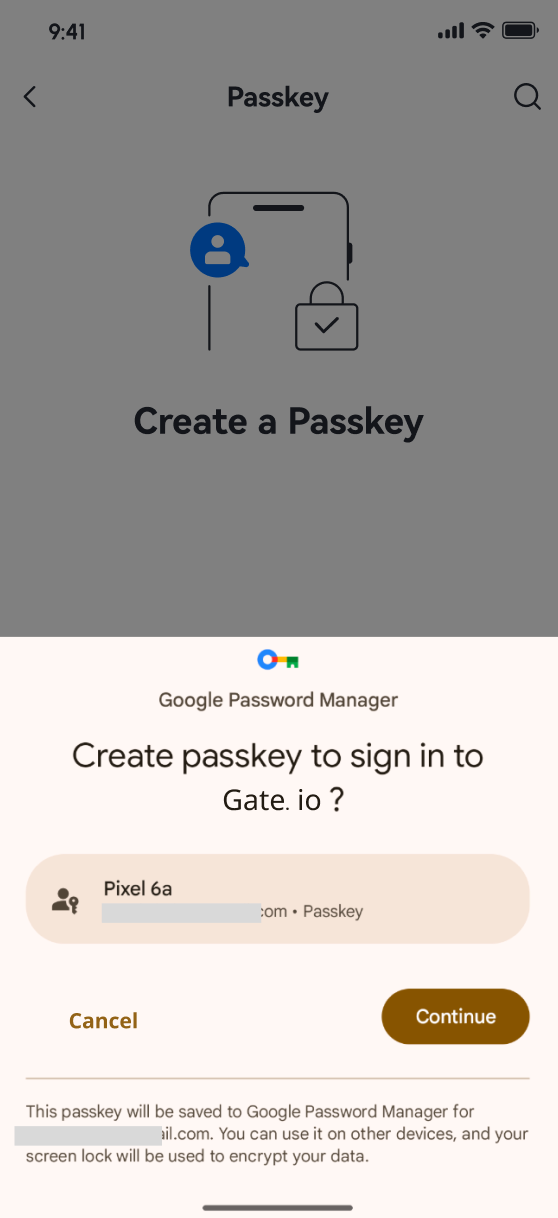
3.2.4 Administrador de contraseñas de Google (solo Android)
Para dispositivos Android con el Administrador de contraseñas de Google, verá una ventana emergente. Toque "Continuar" y completa la configuración usando Touch ID, PIN o contraseña.
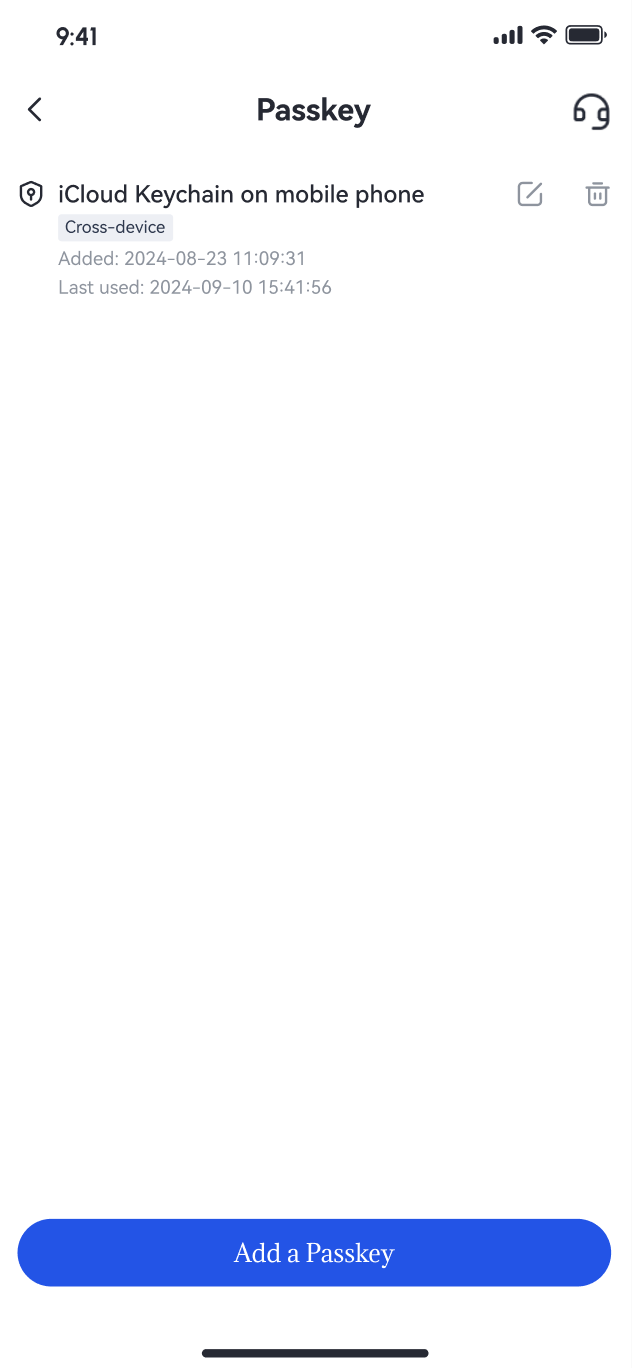
3.3 Creación exitosa
Una vez que la Passkey se haya añadido correctamente a su cuenta de Gate, podrá ver los detalles en la página de Passkey.
III. Iniciar sesión con Passkey
Actualmente, la passkey se puede usar durante el proceso de inicio de sesión. Los pasos para verificar la passkey durante el inicio de sesión son los siguientes:
1. Iniciar sesión usando passkey en el mismo dispositivo
-
Accede e inicia sesión en su cuenta.
-
Se le guiará para iniciar sesión usando la passkey. Por ejemplo, puede confirmar su identidad a través del reconocimiento facial o la huella dactilar en su teléfono.
-
Si no desea iniciar sesión con la passkey, cierre el aviso y vuelva a la página de inicio de sesión con contraseña.
2. Inicie sesión usando otro dispositivo
-
Acceda e inicie sesión en su cuenta.
-
Se le guiará para iniciar sesión usando otro dispositivo.
-
Puede usar otro teléfono o tableta para escanear el código QR que aparece en la pantalla e iniciar sesión en Gate.
-
Alternativamente, use un hardware de llave de seguridad USB para iniciar sesión.
IV. Editar una passkey
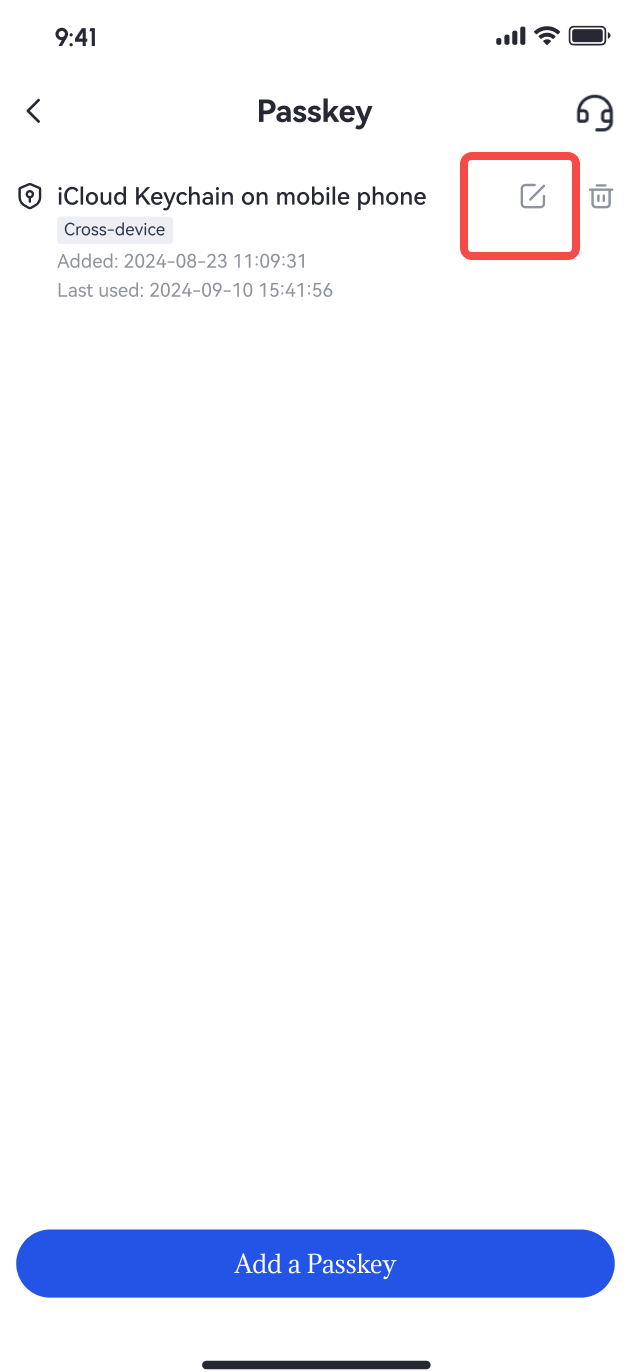
Puedes cambiar el nombre de la contraseña tocando el ícono de edición que hay junto a ella.
V. Eliminar una passkey
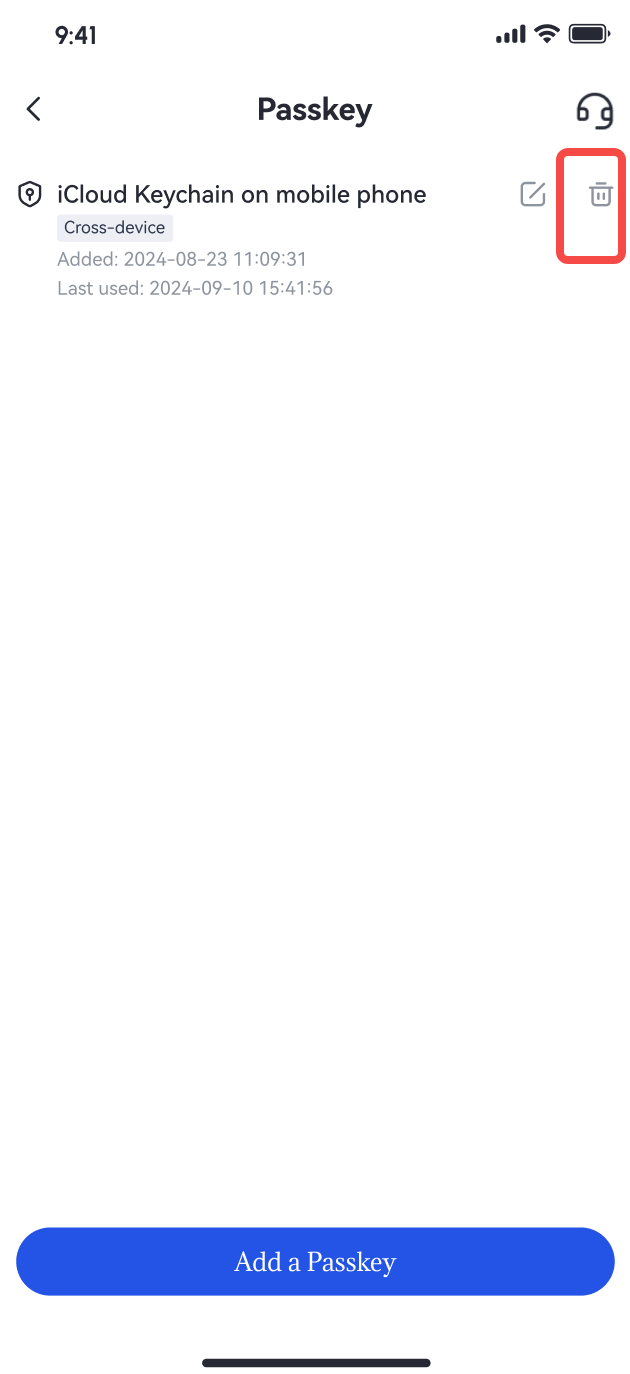
Si desea eliminar una passkey, siga estos pasos:
- Toque el icono de eliminar junto a la passkey.
- Verifique su solicitud usando la passkey o la autenticación de dos factores.
Recordatorio:
Mantenga su passkey en un lugar seguro. Si pierde su passkey, se la roban o corre el riesgo de que se vea comprometida, contáctenos de inmediato. Para proteger su cuenta y sus activos, no comparta su passkey ni ninguna credencial de inicio de sesión con terceros o plataformas para evitar pérdidas innecesarias. Estamos siempre a su disposición para ayudarle.
Descargo de responsabilidad
El contenido aquí proporcionado es solo para fines de referencia y educativos, y no constituye asesoramiento financiero, de inversión, comercial ni legal, ni constituye una oferta o solicitud para comprar o vender activos digitales. Gate no realiza declaraciones ni garantías, expresas o implícitas, sobre la exactitud, integridad o actualidad de la información contenida en este documento. Las características del producto, interfaces, normas y estructuras de tarifas pueden actualizarse o modificarse en cualquier momento. Consulta los comunicados más recientes y la información que aparece en la plataforma de Gate para obtener los detalles más precisos.
Las inversiones en activos digitales implican un riesgo significativo y los precios pueden fluctuar considerablemente. Podrías perder la totalidad de tu inversión. Toma decisiones con cautela en función de tu situación financiera y tolerancia al riesgo, una vez que hayas comprendido plenamente los riesgos asociados. Si es necesario, te recomendamos consultar con un asesor financiero o legal independiente.
Para más información sobre los posibles riesgos, consulta la Divulgación de riesgos y el Acuerdo de usuario de Gate.
