


Ámbito de aplicación
Esta guía se aplica a Gate Web
Antes de empezar: Asegúrate de tener una cuenta de Gate y de haber iniciado sesión
Tiempo estimado: 5 min
Objetivo
Esta guía te mostrará cómo vincular o desvincular Google Authenticator o Gate Authenticator en Gate Web.
Vincular el autenticador
Paso 1: Descarga una aplicación de autenticación
Gate es compatible tanto con Google Authenticator como con Gate Authenticator:
- Gate Authenticator: Descárgalo desde la página oficial de descargas de Gate
- Google Authenticator: Busca "Google Authenticator" en App Store o Google Play
Para instrucciones detalladas sobre la descarga, consulta la guía "Cómo descargar Google/Gate Authenticator".
Paso 2: Accede al Centro de Seguridad
Haz clic en "Perfil" en la esquina superior derecha y selecciona "Centro de Seguridad" en el menú desplegable.
Paso 3: Accede a la configuración de Google Authenticator
En el Centro de Seguridad, localiza "Google Authenticator" y haz clic en "Habilitar". Copia la clave secreta que se muestra en pantalla.
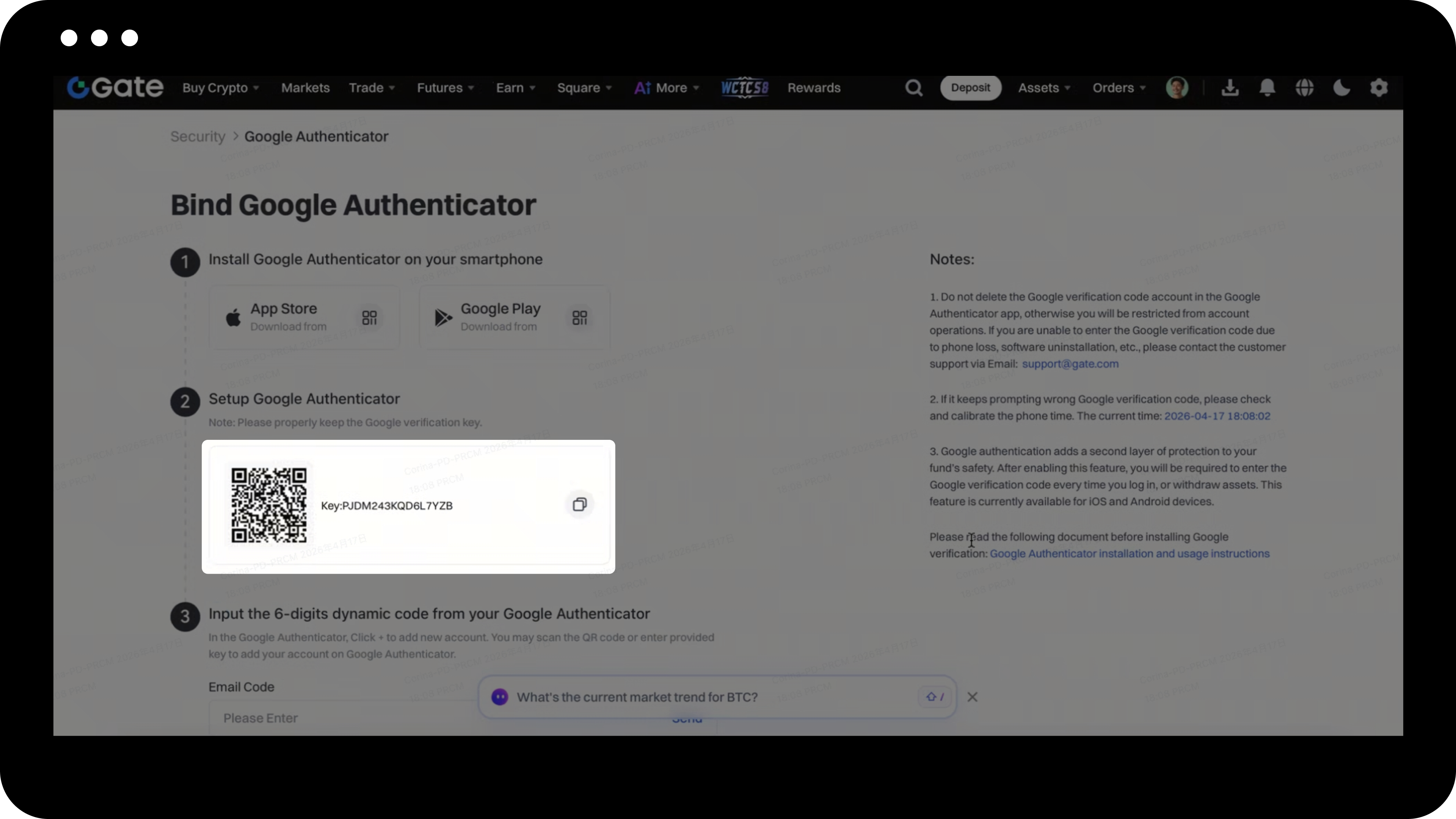
Paso 4: Configura tu aplicación de autenticación
Abre tu aplicación Google Authenticator o Gate Authenticator en tu dispositivo móvil:
- Pulsa el icono "+"
- Pega la clave secreta en el campo de entrada "Clave"
- Introduce el nombre de tu cuenta de Gate
- Pulsa "Listo"
Paso 5: Completa la vinculación
Vuelve a la página de configuración de Google Authenticator en Gate Web:
- Introduce el código de verificación de 6 dígitos generado por tu aplicación de autenticación
- Completa cualquier otra información requerida
- Haz clic en "Confirmar" para finalizar la vinculación
Desvincular el autenticador (si es necesario)
Escenario 1: Puedes recibir los códigos de verificación normalmente
- Inicia sesión en la web de Gate.
- Accede al [Centro de Seguridad].
- Localiza Google Authenticator.
- Sigue las instrucciones en pantalla para completar el proceso de desvinculación.
Escenario 2: No puedes recibir los códigos de verificación pero puedes iniciar sesión
- Inicia sesión en la web de Gate.
- Haz clic en [Restablecimiento de seguridad ].
- Sigue las instrucciones en pantalla para completar la verificación de identidad.
- Envía la solicitud de desvinculación.
- Espera la revisión (se completará en un plazo de 24 horas y el resultado se enviará por correo electrónico).
Escenario 3: No puedes recibir los códigos de verificación y no puedes iniciar sesión
- No se pueden iniciar solicitudes de restablecimiento en la versión web sin iniciar sesión.
- Por favor, utiliza la aplicación de Gate para continuar.
- En la página del código de verificación durante el proceso de inicio de sesión en la app, pulsa [¿No puedes verificar?].
- Sigue las instrucciones en pantalla para enviar la solicitud de desvinculación.
Escenario 4: No puedes recibir los códigos de verificación y has olvidado la contraseña de inicio de sesión
- Abre la página de inicio de sesión de la app de Gate y pulsa [¿Has olvidado la contraseña?].
- Introduce tu número de móvil/correo electrónico registrado y el código de verificación correspondiente.
- En la página de verificación de Google Authenticator, pulsa [¿No puedes verificar?].
- Sigue las instrucciones en pantalla para enviar la solicitud de desvinculación.
Notas
- El autenticador es necesario para iniciar sesión, realizar retiros, cambiar contraseñas y otras operaciones de seguridad.
- Si tienes problemas frecuentes para recibir códigos SMS, se recomienda habilitar un autenticador.
- Si los códigos de verificación aparecen repetidamente como incorrectos, revisa y sincroniza la hora de tu teléfono.
- Las solicitudes de restablecimiento de seguridad se revisan en un plazo de 24 horas y los resultados se envían al correo electrónico registrado.
- Los usuarios web que no puedan iniciar sesión deben utilizar la app de Gate para iniciar solicitudes de restablecimiento de seguridad.
- Gate puede actualizar las funciones del producto, interfaces y procedimientos de seguridad en cualquier momento.
- Esta información es solo para fines educativos y no constituye asesoramiento financiero ni legal.
Preguntas frecuentes
P1: ¿Qué debo hacer si los códigos de mi autenticador aparecen como incorrectos?
R: Primero, revisa la configuración de hora de tu teléfono y asegúrate de que esté correctamente sincronizada. Los códigos de los autenticadores se basan en la hora y requieren que el dispositivo tenga la hora exacta. Si el problema persiste, verifica que estés introduciendo el código correspondiente a la entrada de tu cuenta de Gate en la aplicación de autenticación.
P2: ¿Puedo desvincular mi autenticador si he perdido el acceso a mi teléfono?
R: Sí. Si puedes iniciar sesión en tu cuenta, haz clic en "Restablecimiento de seguridad" en el Centro de Seguridad y sigue las instrucciones. Si no puedes iniciar sesión a través de la web, deberás utilizar la app de Gate para iniciar la solicitud de restablecimiento pulsando "¿No puedes verificar?" en la página del código de verificación. La revisión se completará en un plazo de 24 horas.
P3: ¿Puedo usar Google Authenticator y Gate Authenticator al mismo tiempo?
R: Solo puedes vincular un autenticador a la vez en tu cuenta de Gate. Sin embargo, puedes usar tanto Google Authenticator como Gate Authenticator, ya que ambos funcionan con la misma clave secreta. Si deseas cambiar entre ellos, primero tendrás que desvincular el autenticador actual.
Descargo de responsabilidad
El contenido aquí proporcionado es solo para fines de referencia y educativos, y no constituye asesoramiento financiero, de inversión, comercial ni legal, ni constituye una oferta o solicitud para comprar o vender activos digitales. Gate no realiza declaraciones ni garantías, expresas o implícitas, sobre la exactitud, integridad o actualidad de la información contenida en este documento. Las características del producto, interfaces, normas y estructuras de tarifas pueden actualizarse o modificarse en cualquier momento. Consulta los comunicados más recientes y la información que aparece en la plataforma de Gate para obtener los detalles más precisos.
Las inversiones en activos digitales implican un riesgo significativo y los precios pueden fluctuar considerablemente. Podrías perder la totalidad de tu inversión. Toma decisiones con cautela en función de tu situación financiera y tolerancia al riesgo, una vez que hayas comprendido plenamente los riesgos asociados. Si es necesario, te recomendamos consultar con un asesor financiero o legal independiente.
Para más información sobre los posibles riesgos, consulta la Divulgación de riesgos y el Acuerdo de usuario de Gate.
