


Instrucciones aplicables
Este artículo es para la aplicación de Gate
Preparación: inicia sesión en tu cuenta de Gate
Tiempo estimado: 2 minutos
Objetivo
Esta guía te explica cómo consultar tu historial de recompensas, puntos, tareas y cupones en la página Centro de recompensas de la web de Gate.
Pasos
Paso 1: Acceder a la página Centro de recompensas
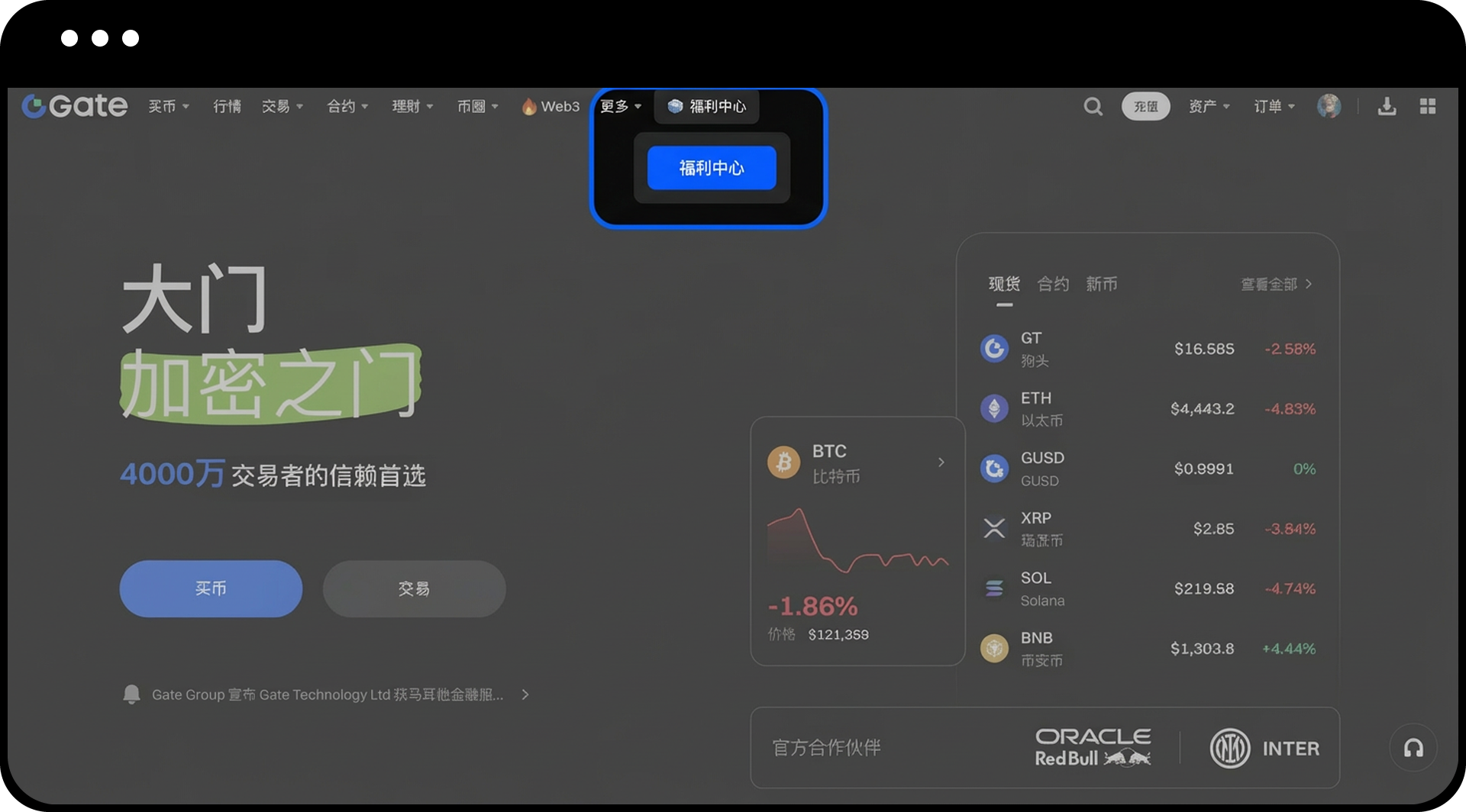
Tras iniciar sesión en tu cuenta de Gate, haz clic en Centro de recompensas en la barra de navegación superior.
Paso 2: Abrir el historial de tareas
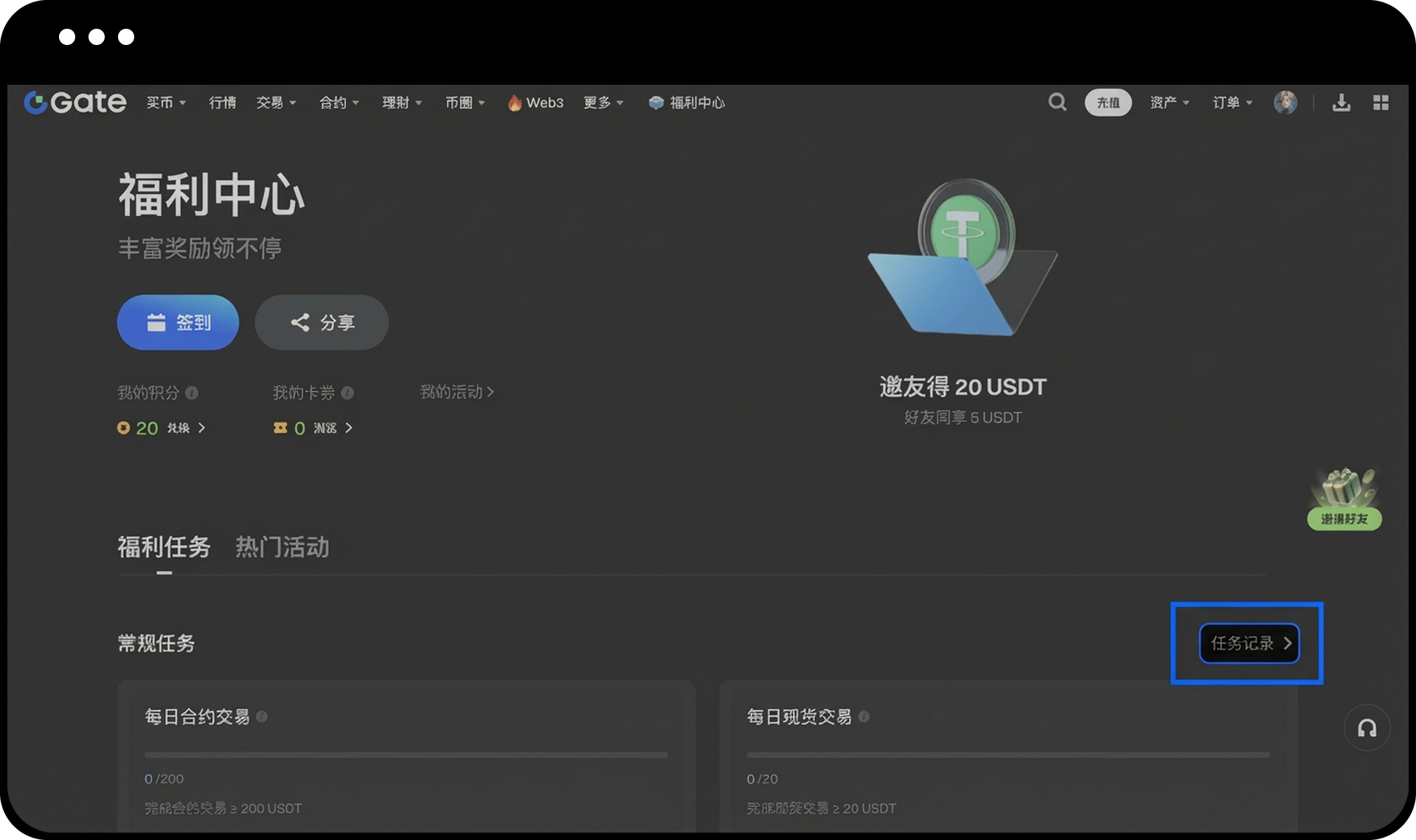
En la página del Centro de recompensas, haz clic en el botón Historial de tareas en la esquina inferior derecha.
Paso 3: Ver diferentes registros
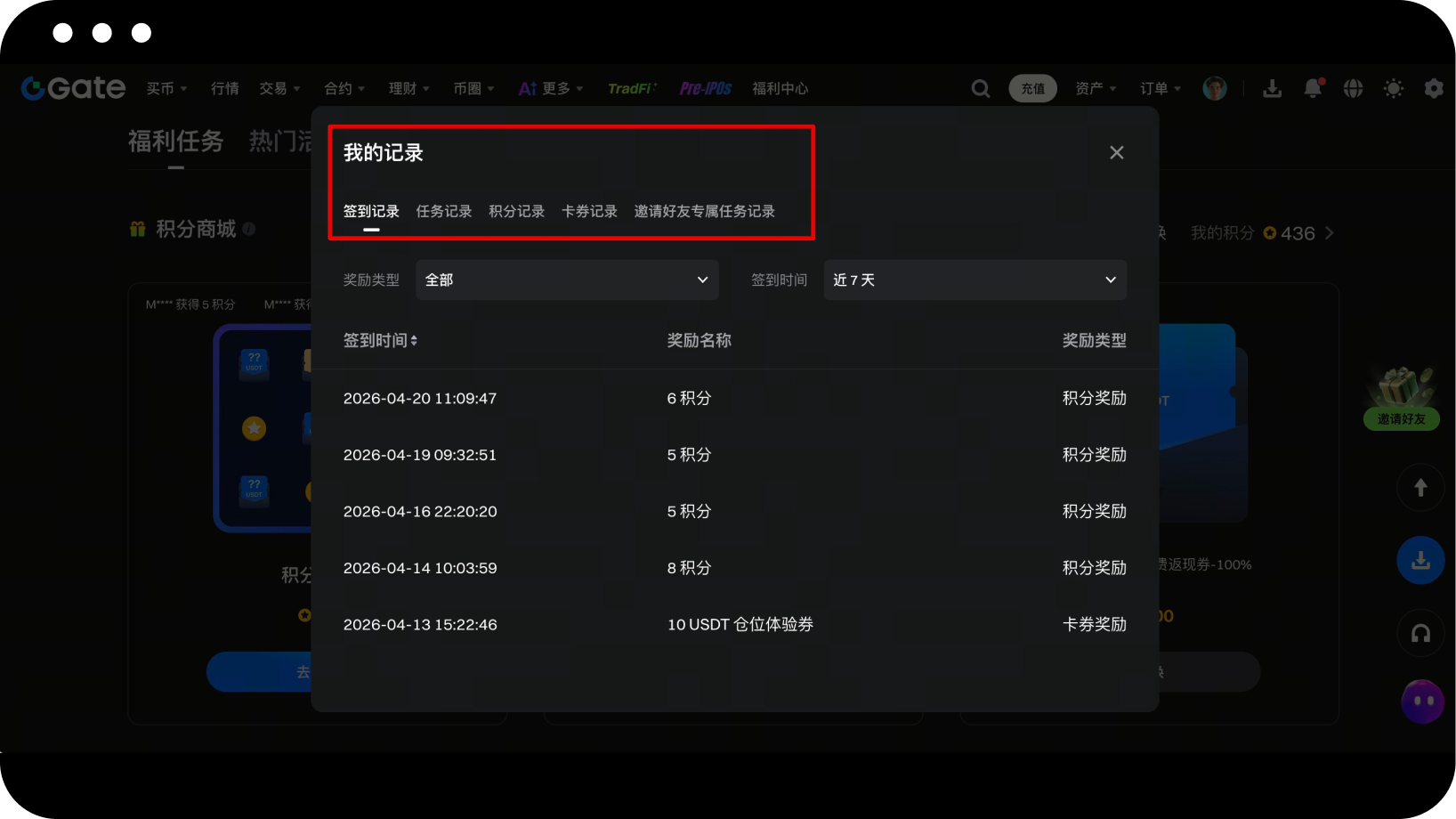
En la ventana emergente Mis registros, puedes cambiar entre pestañas para ver:
- Historial de inicios de sesión
- Historial de tareas
- Historial de puntos
- Historial de cupones
- Historial de tareas de referidos
Puedes filtrar los registros por tiempo (como "Últimos 7 días") o por tipo (como "Todos") para ver las entradas relevantes.
Paso 4: Ver cupones disponibles
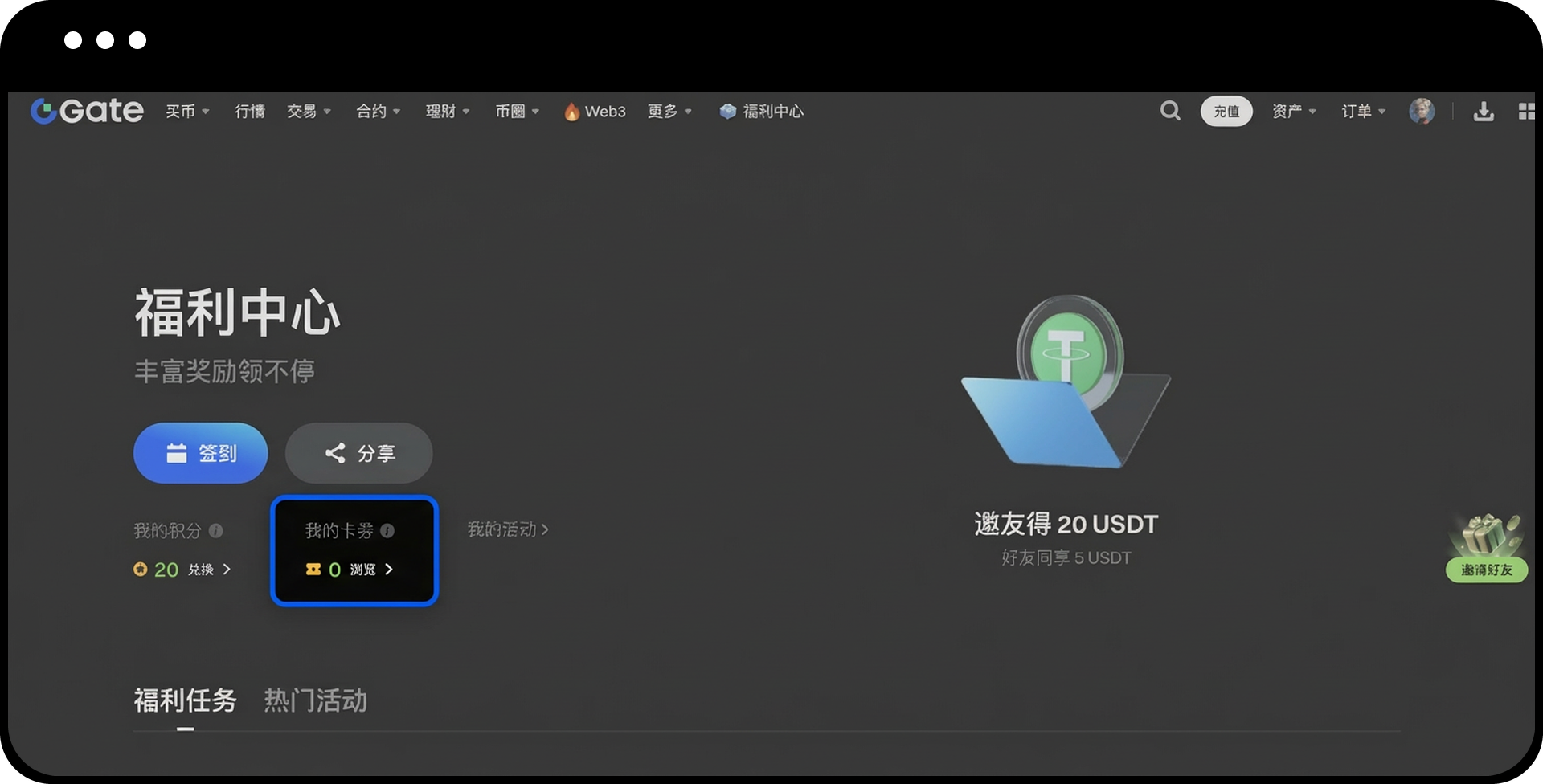
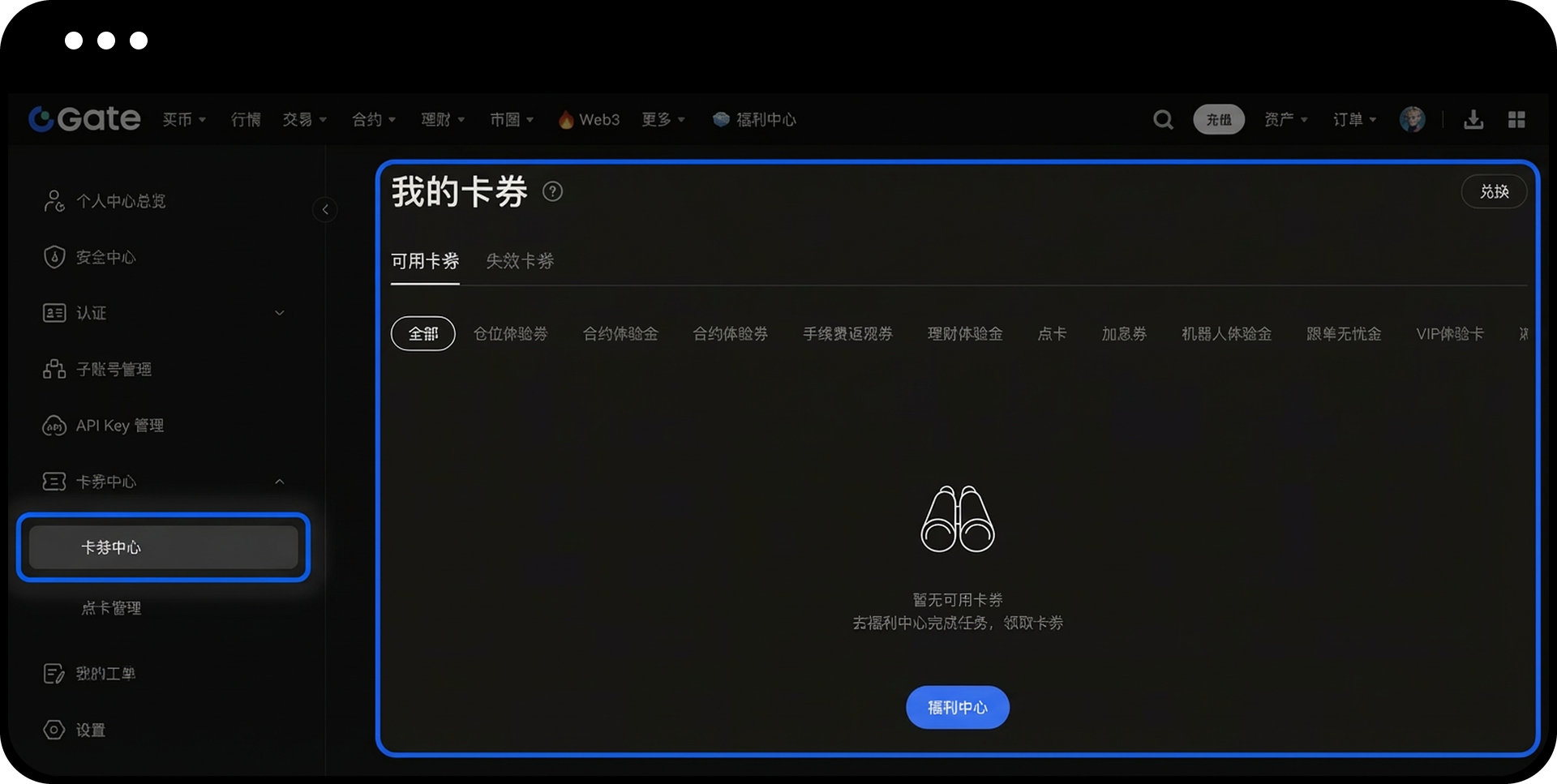
Haz clic en la pequeña flecha debajo de Mis cupones para ver los cupones que tienes a disposición actualmente.
Notas
- Es posible que algunas recompensas solo aparezcan en tus registros tras cumplir condiciones específicas.
- La mayoría de los cupones tienen una fecha de vencimiento. Comprueba el periodo de validez y úsalos antes de que venzan.
- Puedes ajustar el filtro de tiempo para ver los registros de diferentes periodos.
Preguntas frecuentes
P1: ¿Por qué no puedo ver ciertos registros de recompensas?
R: Es posible que algunas recompensas solo aparezcan tras cumplir condiciones específicas o puede que necesites ajustar el filtro de tiempo para ver los registros históricos.
P2: ¿Tienen fecha de vencimiento los cupones?
R: Sí, la mayoría de los cupones tienen un periodo de validez limitado. Consulta la fecha de vencimiento específica en Mis cupones y úsalos a tiempo para evitar que venzan.
P3: ¿Puedo exportar mi historial de puntos?
R: Actualmente, puedes consultar tu historial de puntos online. Si necesitas exportar datos detallados, ponte en contacto con nuestro equipo de atención al cliente para obtener ayuda.
El contenido aquí proporcionado es solo para fines de referencia y educativos, y no constituye asesoramiento financiero, de inversión, comercial ni legal, ni constituye una oferta o solicitud para comprar o vender activos digitales. Gate no realiza declaraciones ni garantías, expresas o implícitas, sobre la exactitud, integridad o actualidad de la información contenida en este documento. Las características del producto, interfaces, normas y estructuras de tarifas pueden actualizarse o modificarse en cualquier momento. Consulta los comunicados más recientes y la información que aparece en la plataforma de Gate para obtener los detalles más precisos.
Las inversiones en activos digitales implican un riesgo significativo y los precios pueden fluctuar considerablemente. Podrías perder la totalidad de tu inversión. Toma decisiones con cautela en función de tu situación financiera y tolerancia al riesgo, una vez que hayas comprendido plenamente los riesgos asociados. Si es necesario, te recomendamos consultar con un asesor financiero o legal independiente.
Para más información sobre los posibles riesgos, consulta la Divulgación de riesgos y el Acuerdo de usuario de Gate.
