


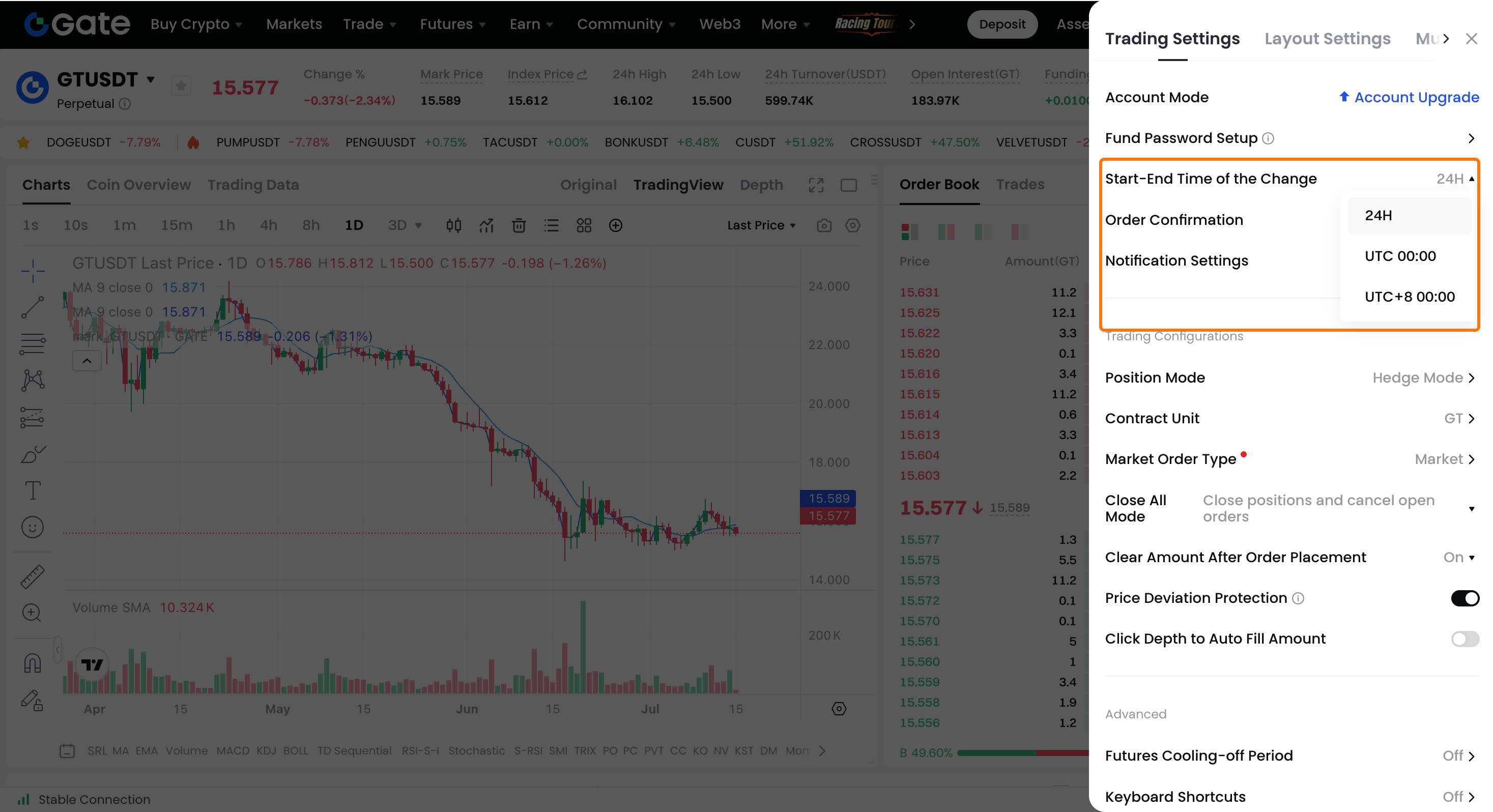
Thời gian bắt đầu tăng và giảm của K-line có thể được cài đặt và chuyển đổi ở góc trên bên phải của bản web
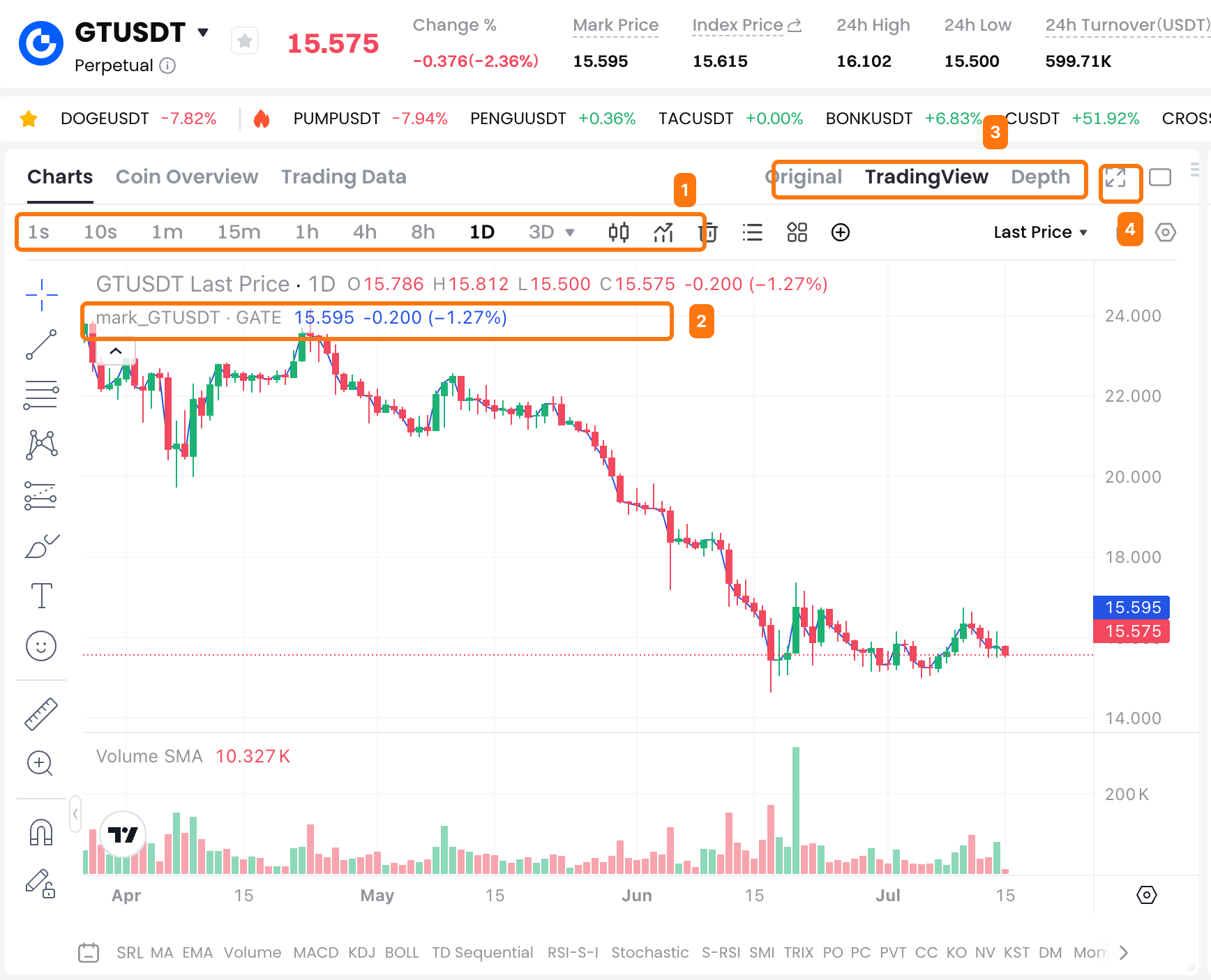
Các tham số biểu đồ K-line và giới thiệu chức năng:
① Chu kỳ K-line: 10s, 1 phút, 5 phút, 15 phút, 30 phút, 1 giờ, 4 giờ, 8 giờ, 1 ngày, 1 tuần, 1 tháng.
Ví dụ: K-line hàng tuần hiển thị giá mở cửa vào thứ Hai, giá đóng cửa vào Chủ nhật, cùng với giá cao nhất và thấp nhất trong tuần.
② Khi giá đóng cao hơn giá mở, thân nến màu xanh lá (theo mặc định). Bóng trên là giá cao nhất, bóng dưới là giá thấp nhất. Khi giá đóng thấp hơn giá mở, thân nến màu đỏ (mặc định). Bóng trên là giá cao nhất, bóng dưới là giá thấp nhất.
③ Bạn có thể cài đặt chế độ hiển thị biểu đồ K-line theo sở thích.
④ Lựa chọn từ "Gốc", "Trading View" và "Độ sâu" tùy theo nhu cầu.
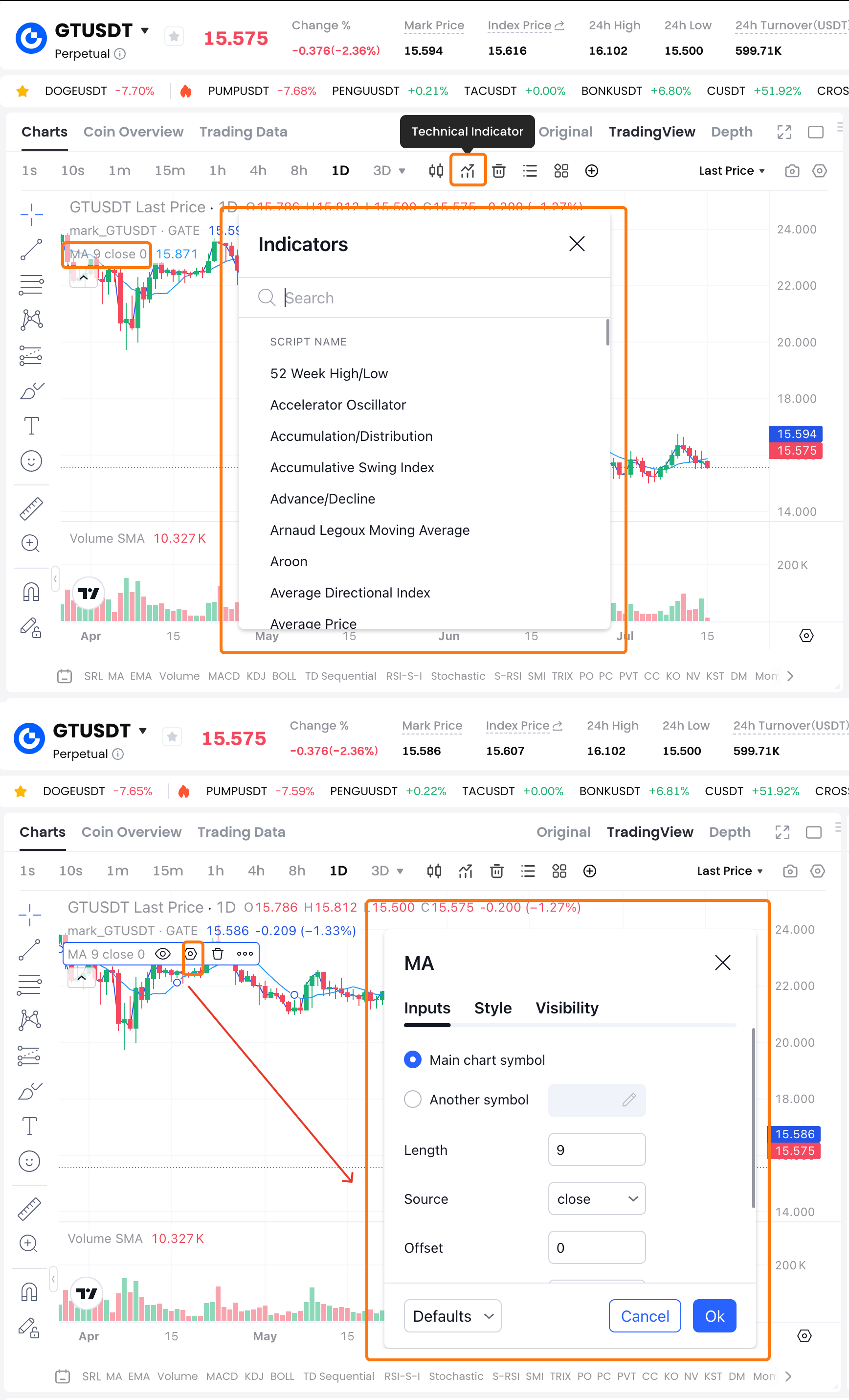
Chọn chỉ báo kỹ thuật mong muốn bằng cách nhấn vào biểu tượng chỉ báo:
① Nhấp vào biểu tượng chỉ báo. Tìm "Moving Average". Nhấp để thêm đường trung bình mới. Nhấn vào biểu tượng bánh răng nhỏ để thay đổi tham số.
② Nhấp vào biểu tượng "x" để xóa đường MA không cần thiết.
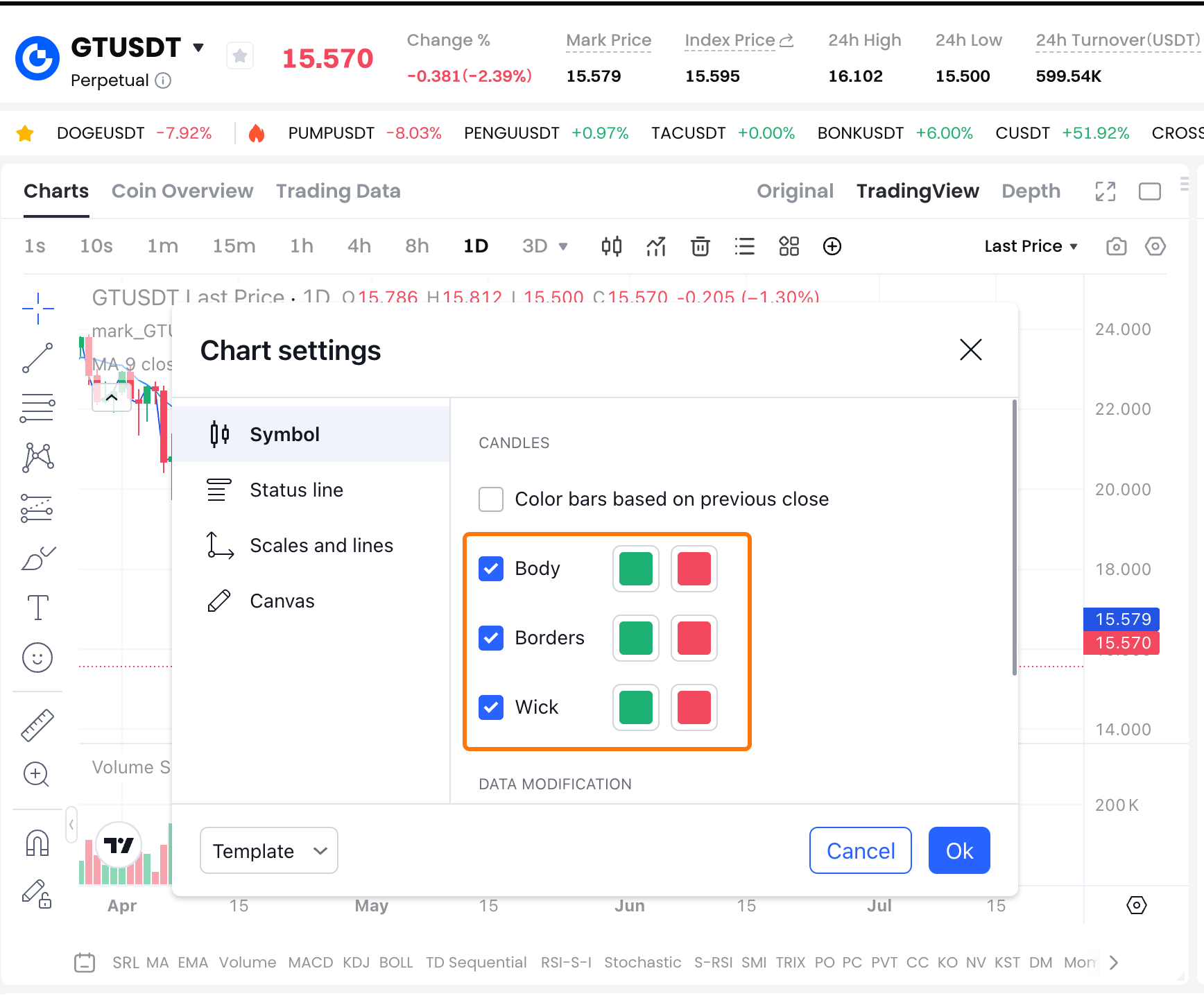
Cách thay đổi màu nến:
Nhấp biểu tượng cài đặt ở góc trên bên phải và chọn màu nến cần thay đổi.
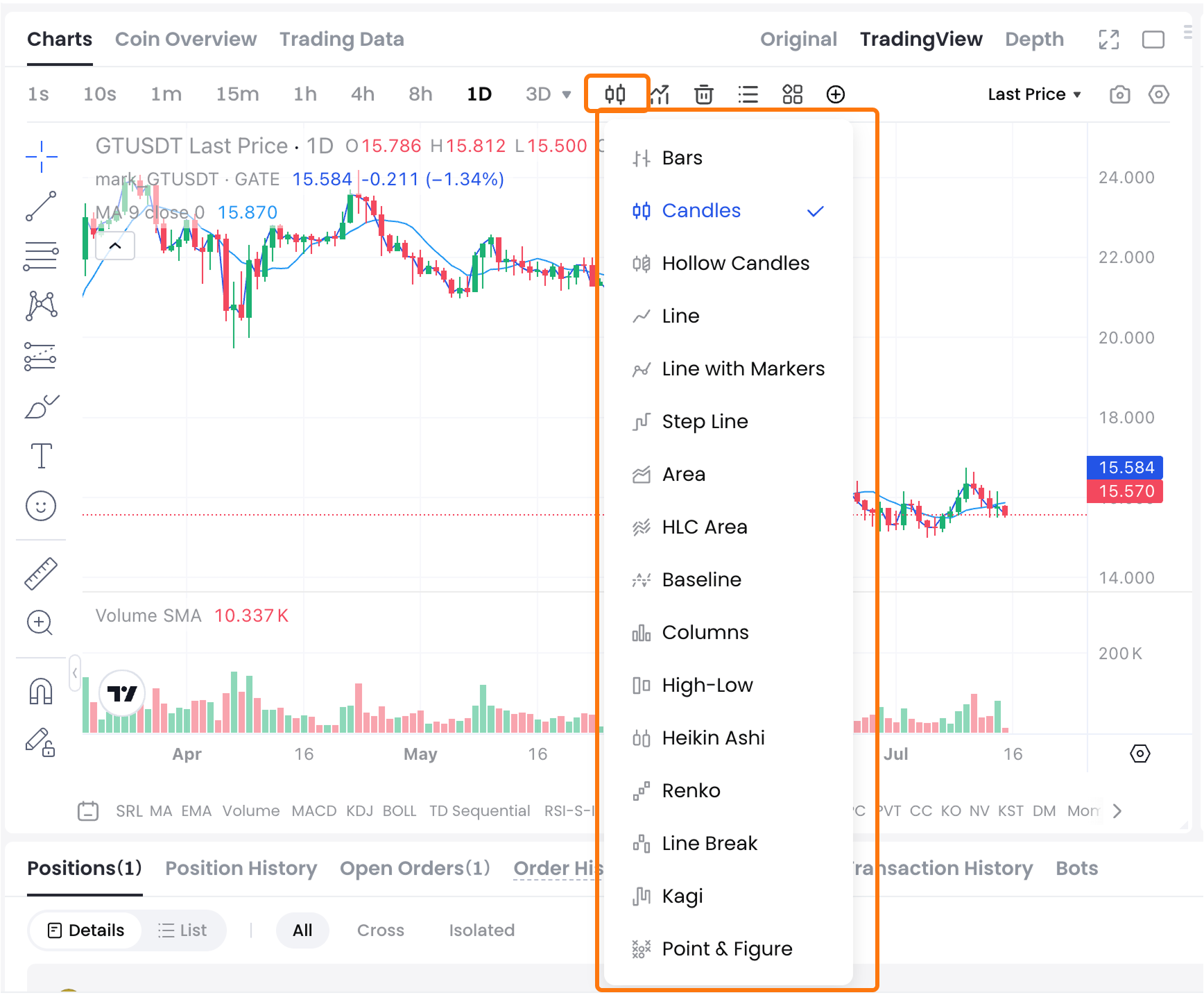
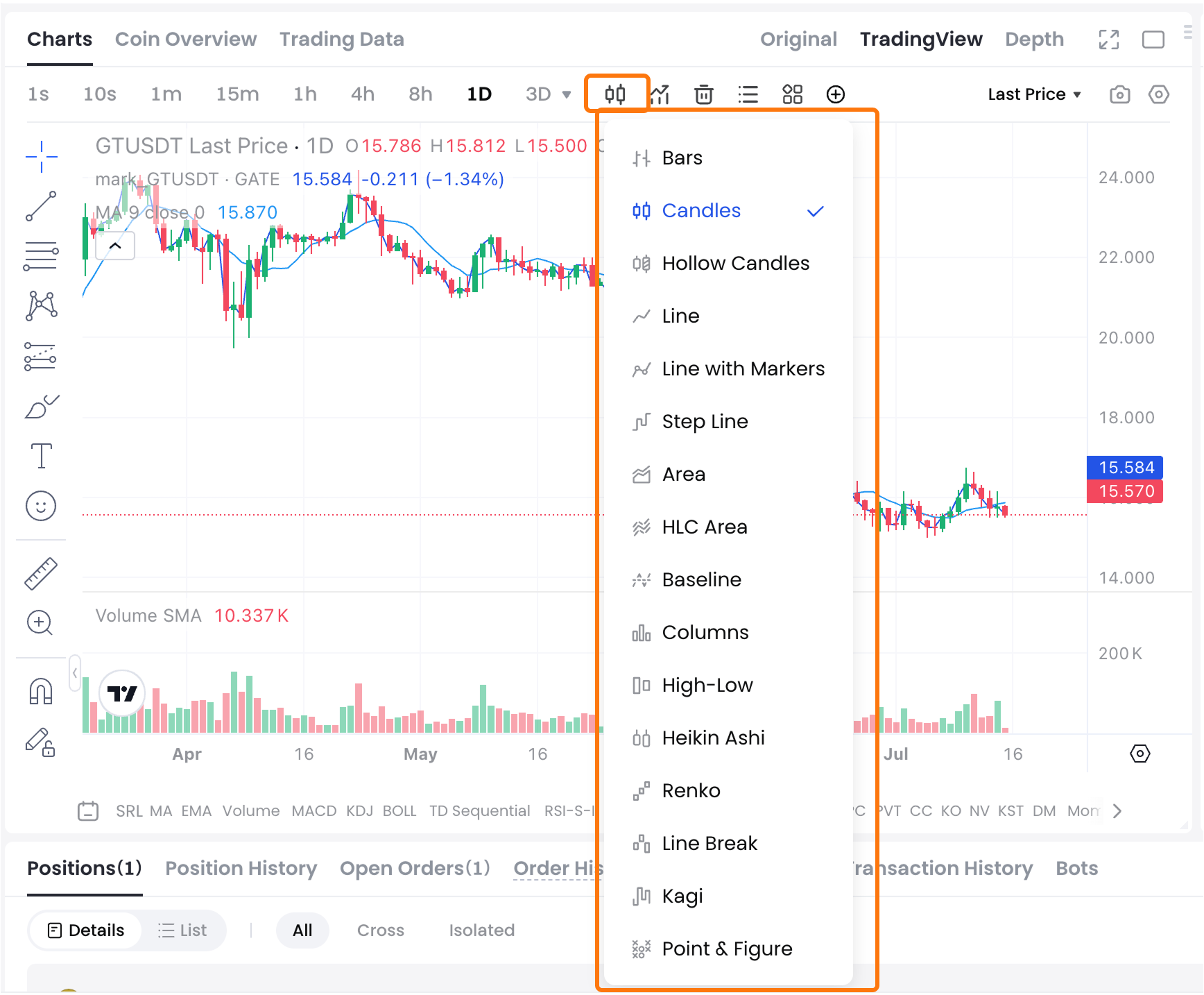
Cách thay đổi loại biểu đồ:
① Nhấn biểu tượng nến để chọn loại biểu đồ mong muốn.
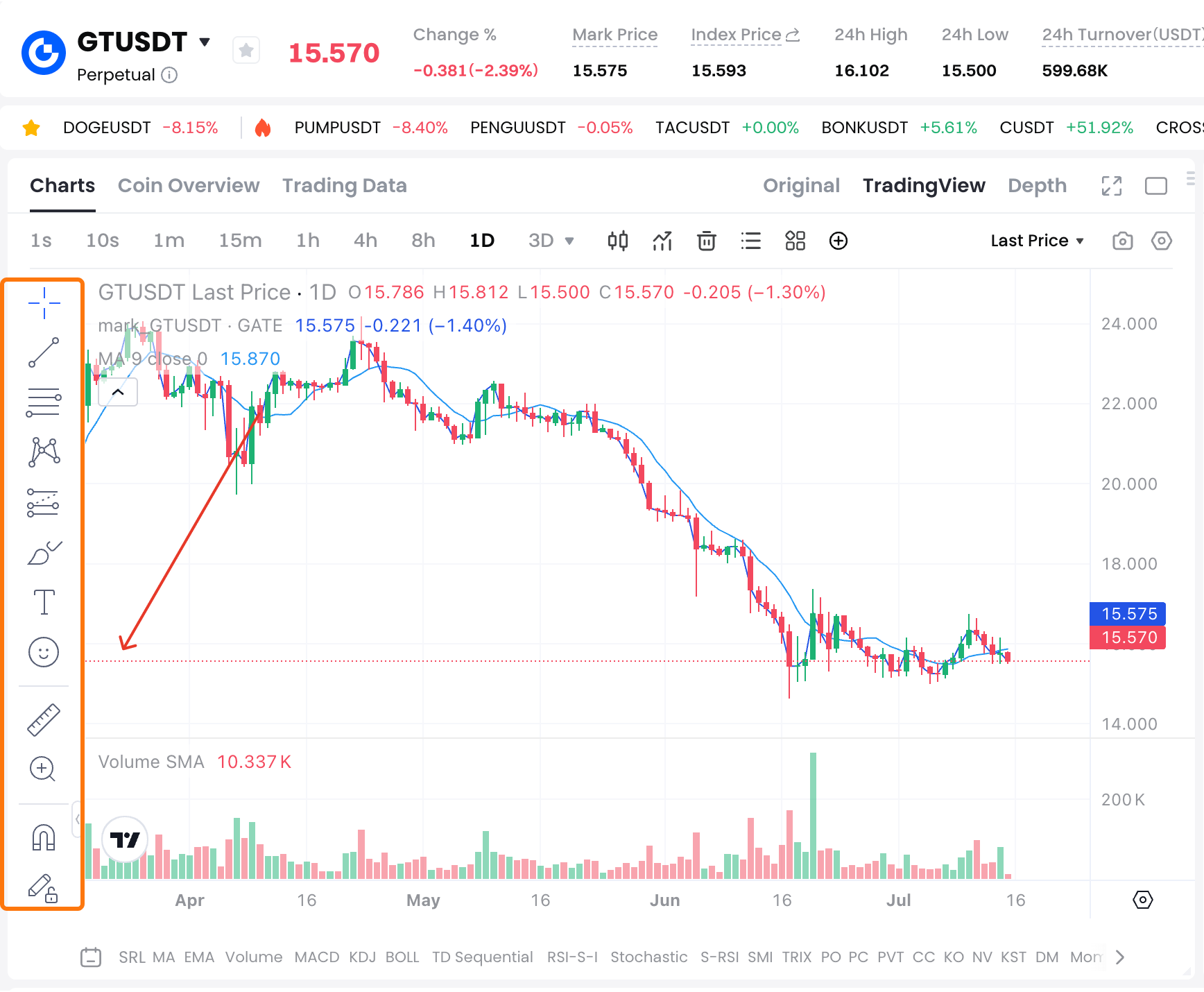
② Thanh công cụ vẽ được dùng để đánh dấu. Bạn có thể ẩn nó khi không cần.
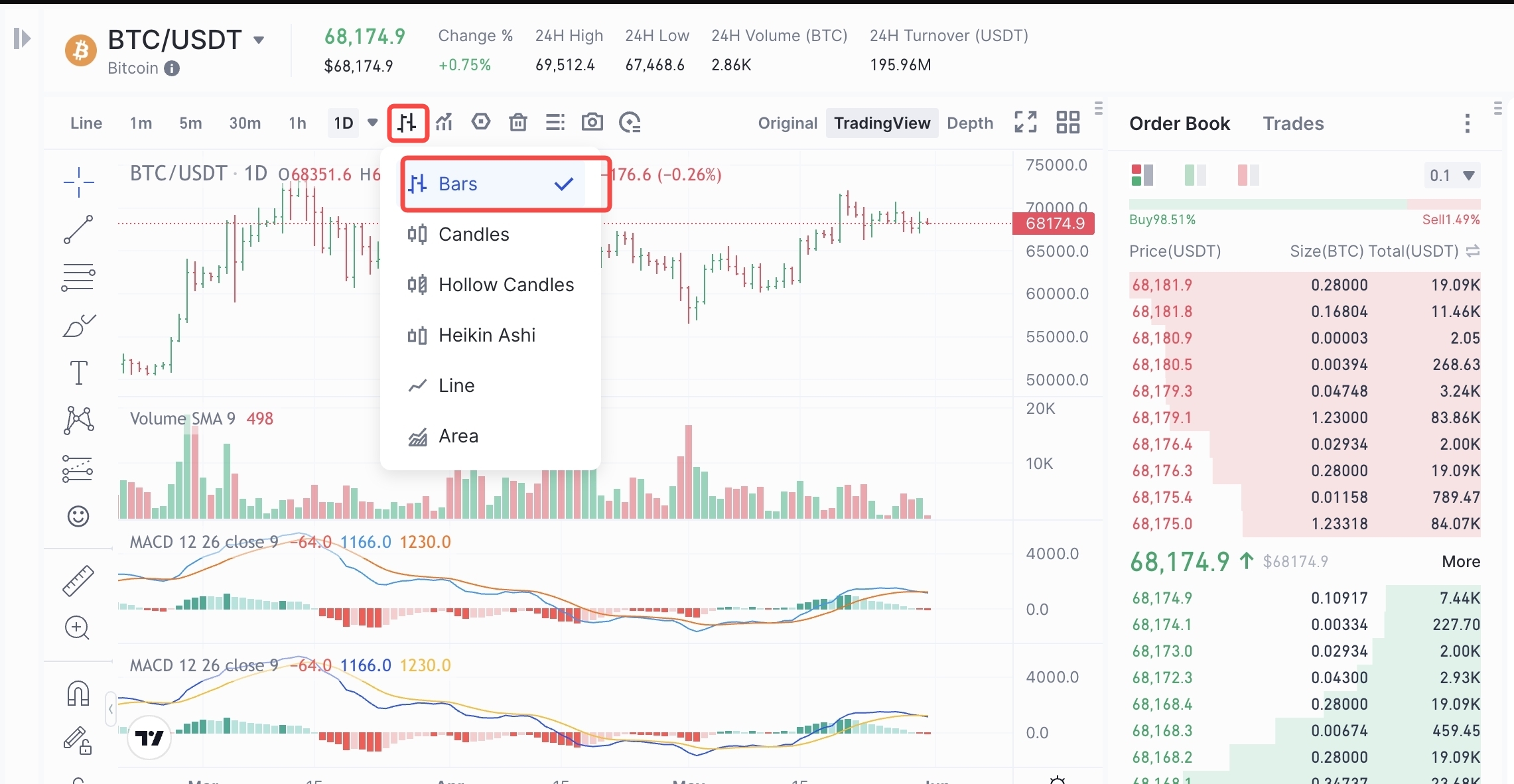
③ Nhấn vào biểu tượng hộp để thay đổi kiểu biểu đồ.
Lưu ý:
Nếu đăng xuất và xoá cache trình duyệt, sau khi đăng nhập lại, cài đặt sẽ trở về mặc định.
Biểu đồ nến đơn giản: Đường MA 30 ngày màu xanh dương, MA 10 ngày màu tím.
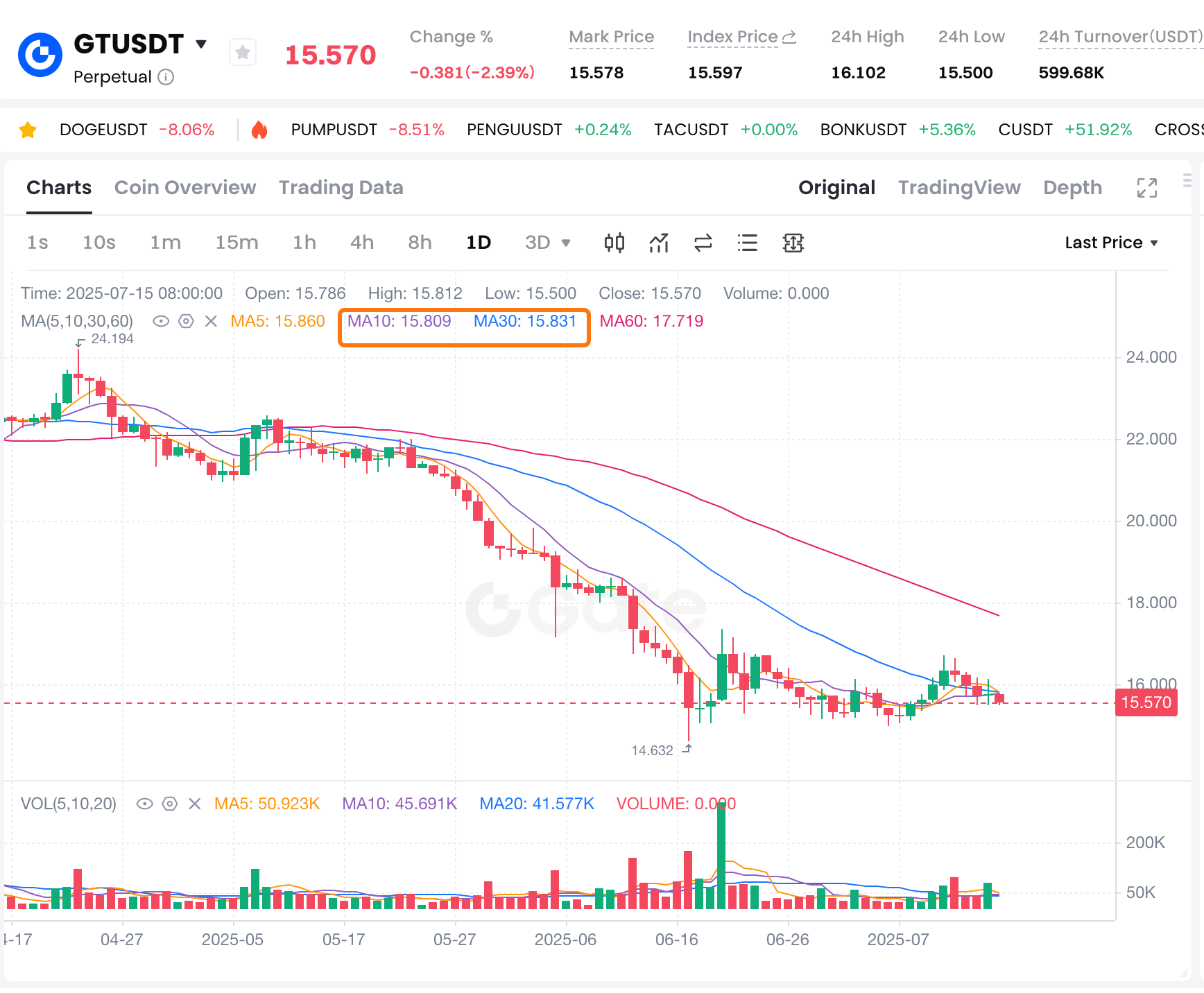
Lưu ý:
Hình dạng “pin bar” thể hiện sự bật lên (bóng trên dài) hoặc điều chỉnh (bóng dưới dài).
Cách chuyển giữa 1 biểu đồ và 4 biểu đồ:
① Nhấn để chuyển đổi giữa chế độ 1 biểu đồ và 4 biểu đồ.
② Nhấn "Chọn Cửa sổ - Thêm Thị trường", chọn cặp giao dịch bên trái. Khi khung xanh xuất hiện, nhấn để thêm cặp giao dịch.
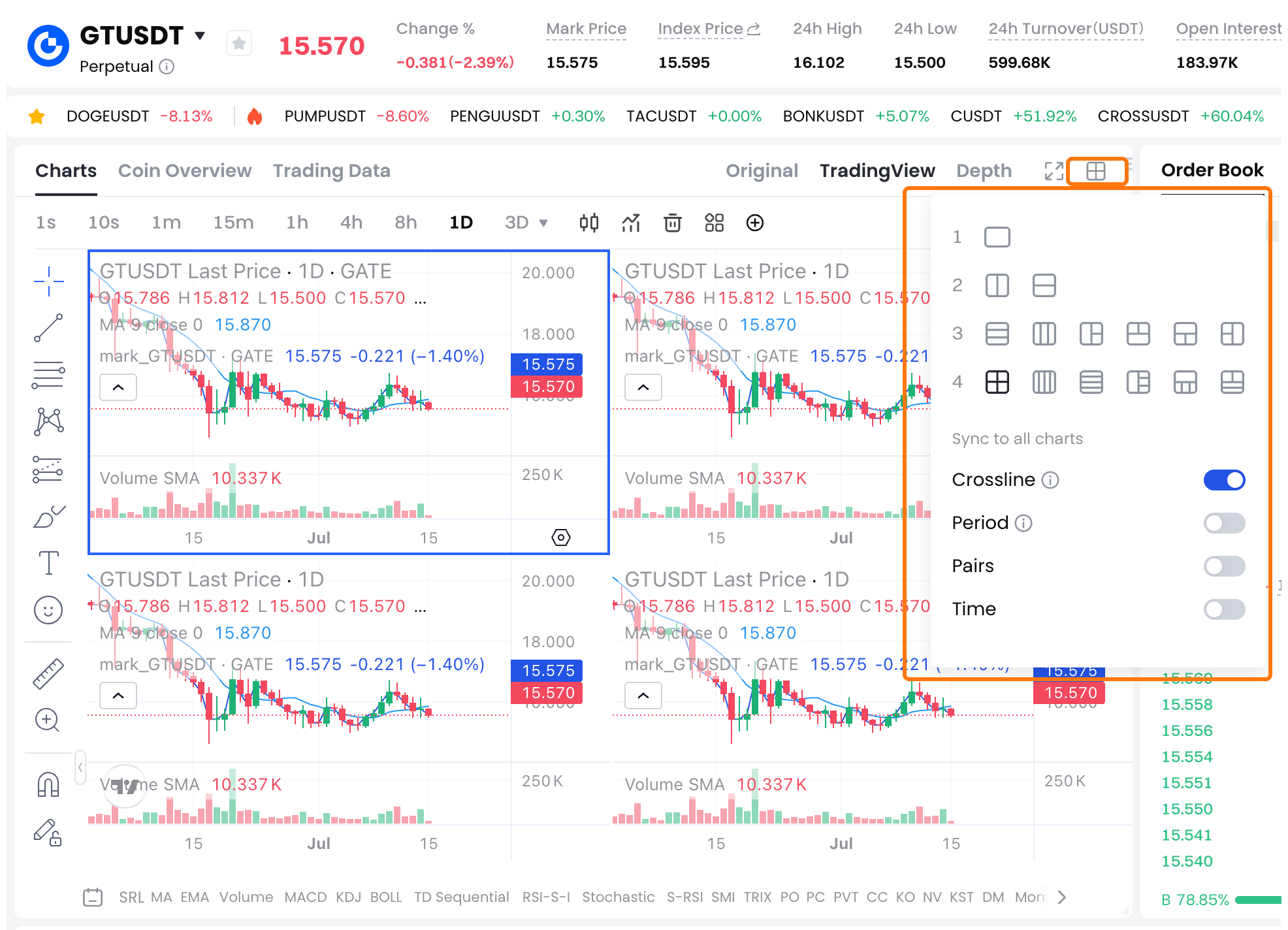
③ Từ trái sang phải: “Chu kỳ”, “Chỉ báo”, “Phóng to”.
Khi phóng to, quay về chế độ 1 biểu đồ, bạn có thể chuyển lại sang 4 biểu đồ bằng cách nhấn lại ①.
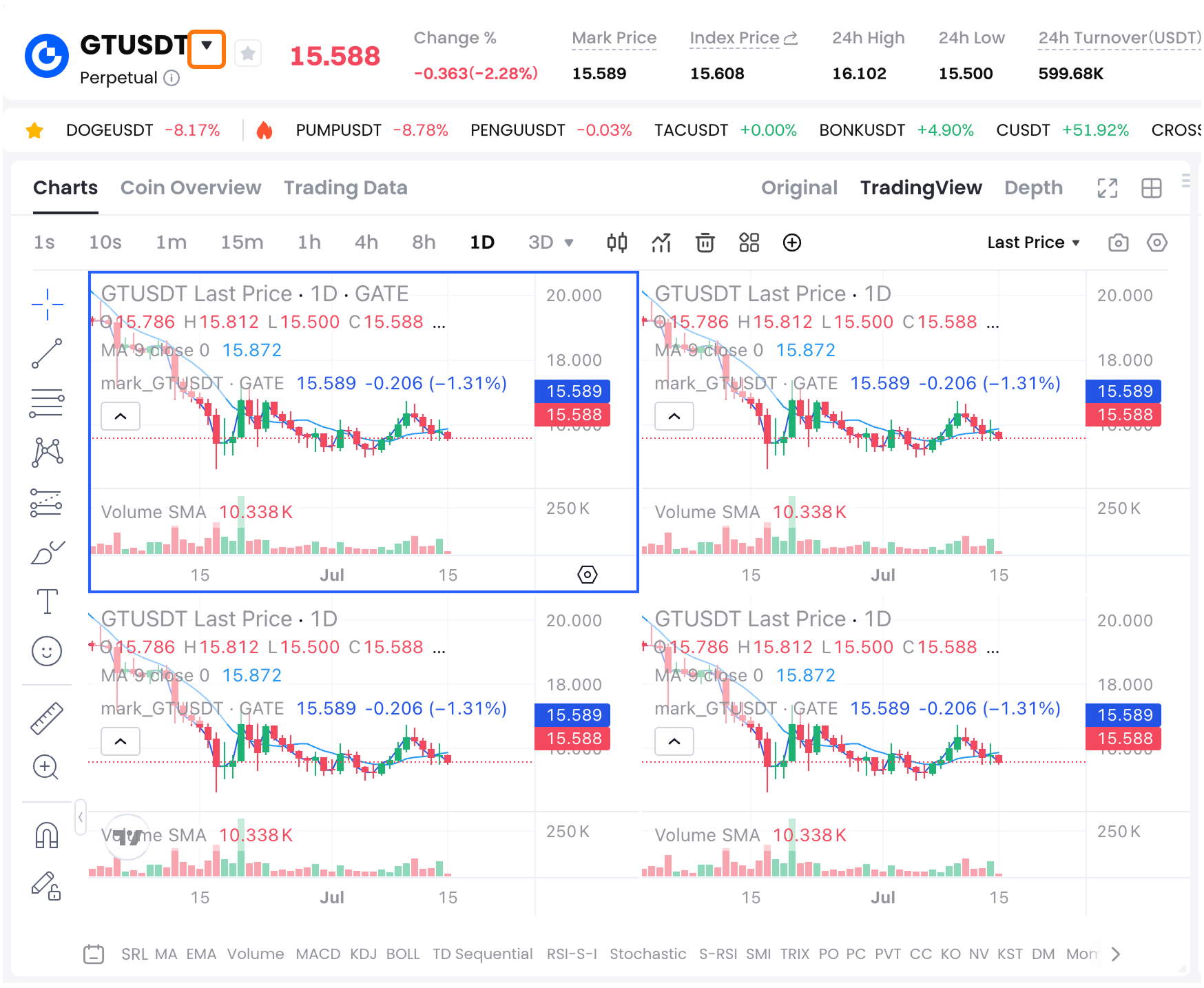
Nhấn “Đóng cửa sổ” để xoá biểu đồ.
Lưu ý: Trong chế độ 4 biểu đồ, luôn có 1 biểu đồ không có nút “Đóng cửa sổ”.
Miễn trừ trách nhiệm
Nội dung được cung cấp ở đây chỉ mang tính chất tham khảo và cung cấp kiến thức, không cấu thành bất kỳ lời khuyên tài chính, đầu tư, giao dịch hoặc pháp lý nào, cũng như không phải là lời đề nghị hoặc lời mời mua hoặc bán bất kỳ tài sản kỹ thuật số nào. Gate không đưa ra bất kỳ tuyên bố hoặc bảo đảm nào, dù rõ ràng hay ngụ ý, về tính chính xác, đầy đủ hoặc kịp thời của thông tin được cung cấp ở đây. Các tính năng sản phẩm, giao diện, quy tắc và cấu trúc phí có thể được cập nhật hoặc điều chỉnh bất cứ lúc nào. Vui lòng tham khảo các thông báo mới nhất và thông tin thực tế được hiển thị trên nền tảng Gate để biết chi tiết chính xác nhất.
Đầu tư vào tài sản kỹ thuật số tiềm ẩn rủi ro đáng kể và giá cả có thể biến động mạnh. Bạn có thể mất toàn bộ số tiền đầu tư. Vui lòng đưa ra quyết định thận trọng dựa trên tình hình tài chính và khả năng chấp nhận rủi ro của riêng bạn sau khi hiểu đầy đủ các rủi ro liên quan. Nếu cần, bạn nên tham khảo ý kiến của cố vấn tài chính hoặc pháp lý chuyên nghiệp độc lập.
Để biết thêm thông tin về các rủi ro tiềm ẩn, vui lòng tham khảo Tuyên bố về Rủi ro và Thỏa thuận Người dùng của Gate.
