


Применимые инструкции
Данная статья относится к: расширению Gate Web3 / веб-версии
Подготовка перед началом: Убедитесь, что на вашем кошельке достаточно средств для обмена и оплаты сетевых комиссий
Ориентировочное время выполнения: 3 минуты
Цель операции
В этом руководстве вы узнаете, как выполнить обмен токенов с помощью расширения Gate Web3 или веб-версии.
Шаги
Процесс в расширении
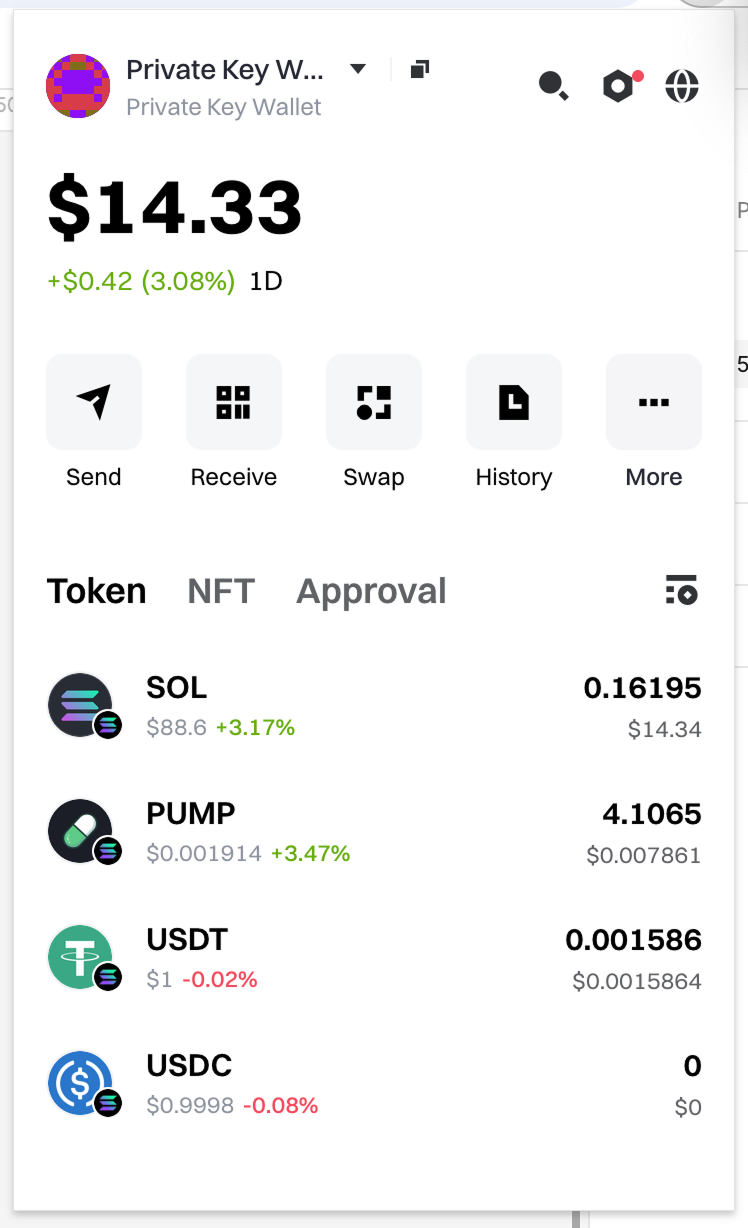
Шаг 1: Перейдите на страницу обмена
- Откройте расширение кошелька Gate Web3
- На главной странице нажмите кнопку Swap
Шаг 2: Установите параметры обмена
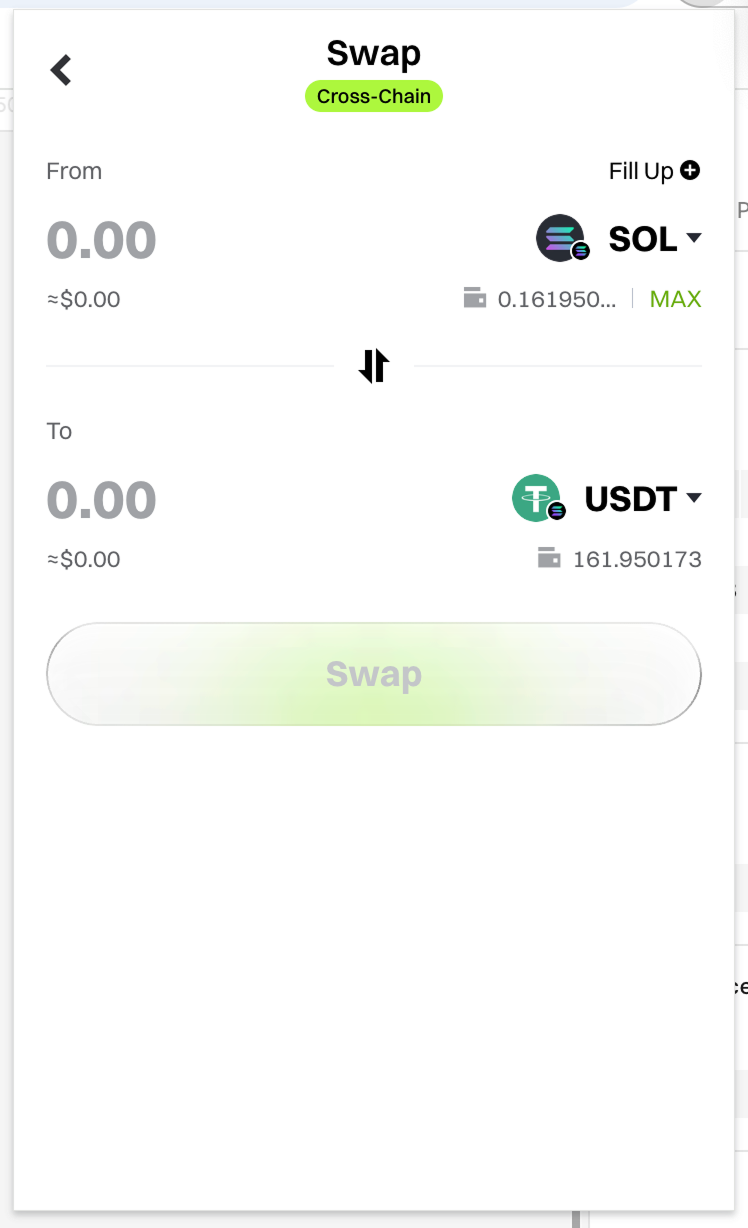
- На странице обмена выберите тип токена, который хотите обменять
- Выберите сеть для токена
- Введите сумму для обмена
- Нажмите кнопку Swap
Шаг 3: Подтвердите и завершите обмен
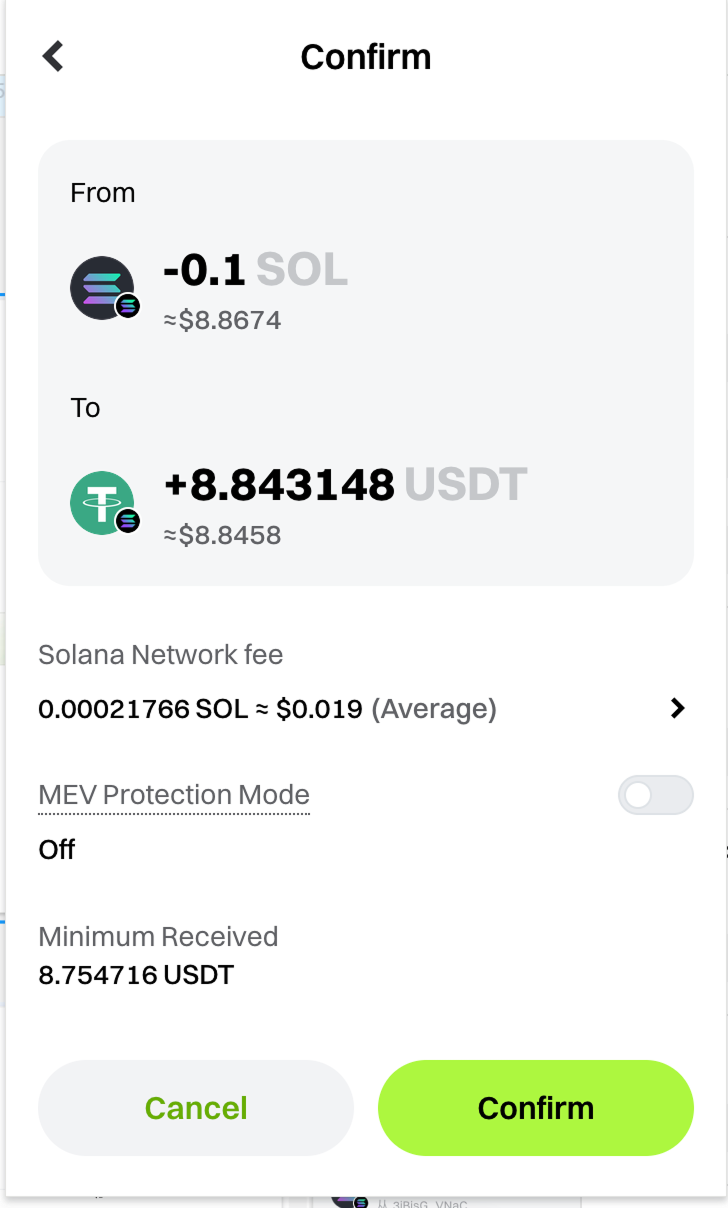
- Внимательно проверьте детали обмена (тип токена, сумма, курс и т.д.)
- Нажмите Confirm Swap
- Дождитесь завершения транзакции
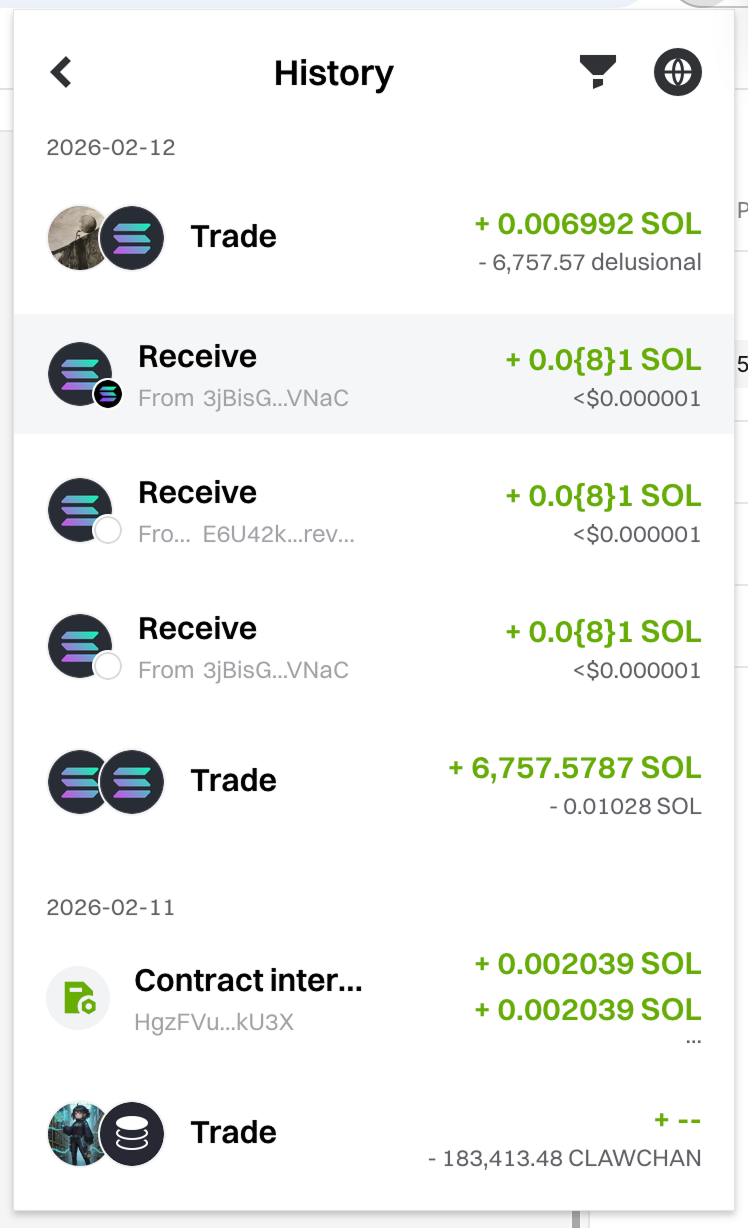
После завершения операции вы можете проверить статус и историю обменов по этому ордеру на странице History.
Процесс в веб-версии
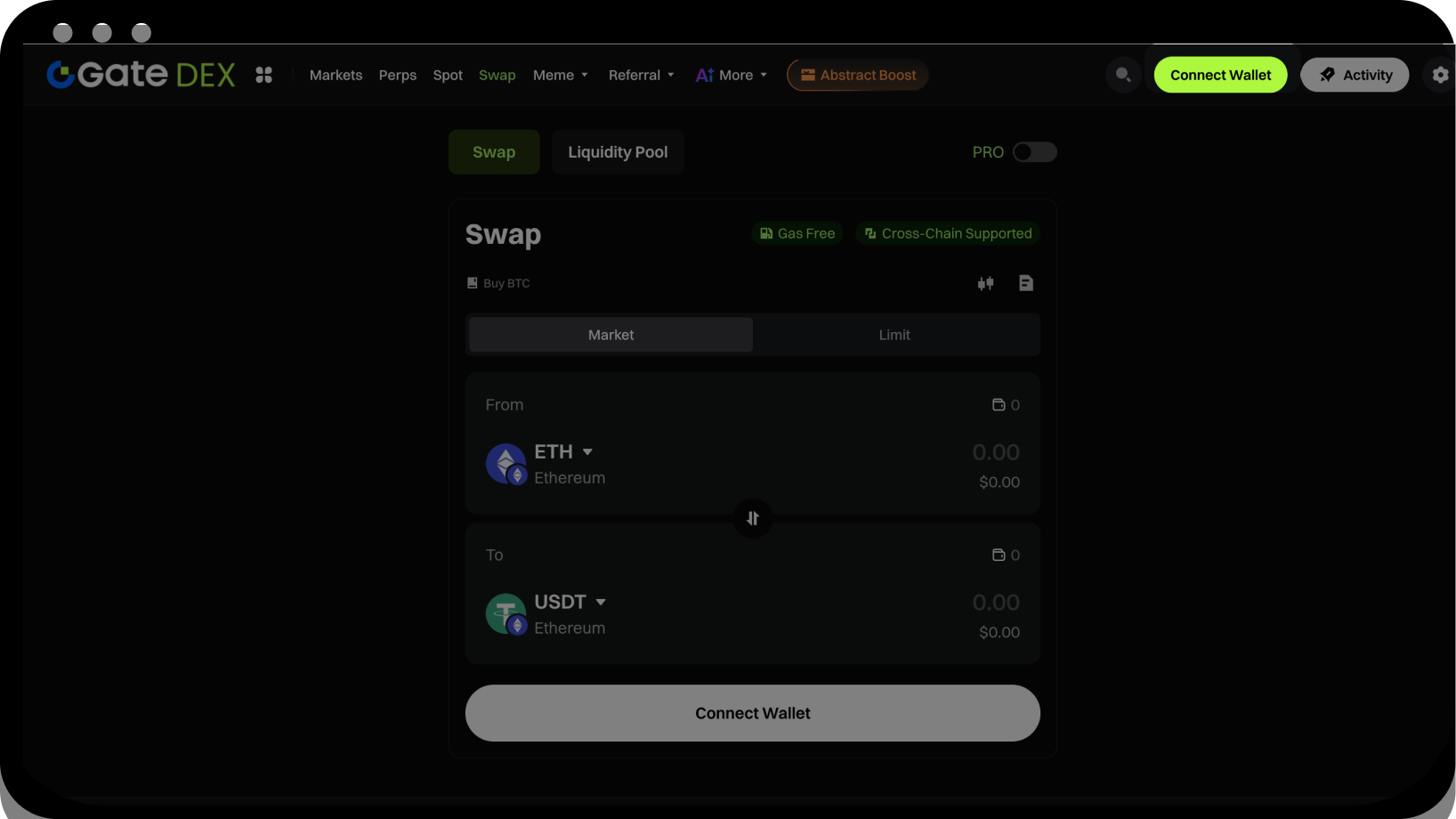
Шаг 1: Подключите ваш кошелек
- Перейдите на веб-версию Gate Web3
- В появившемся окне нажмите кнопку Connect Wallet
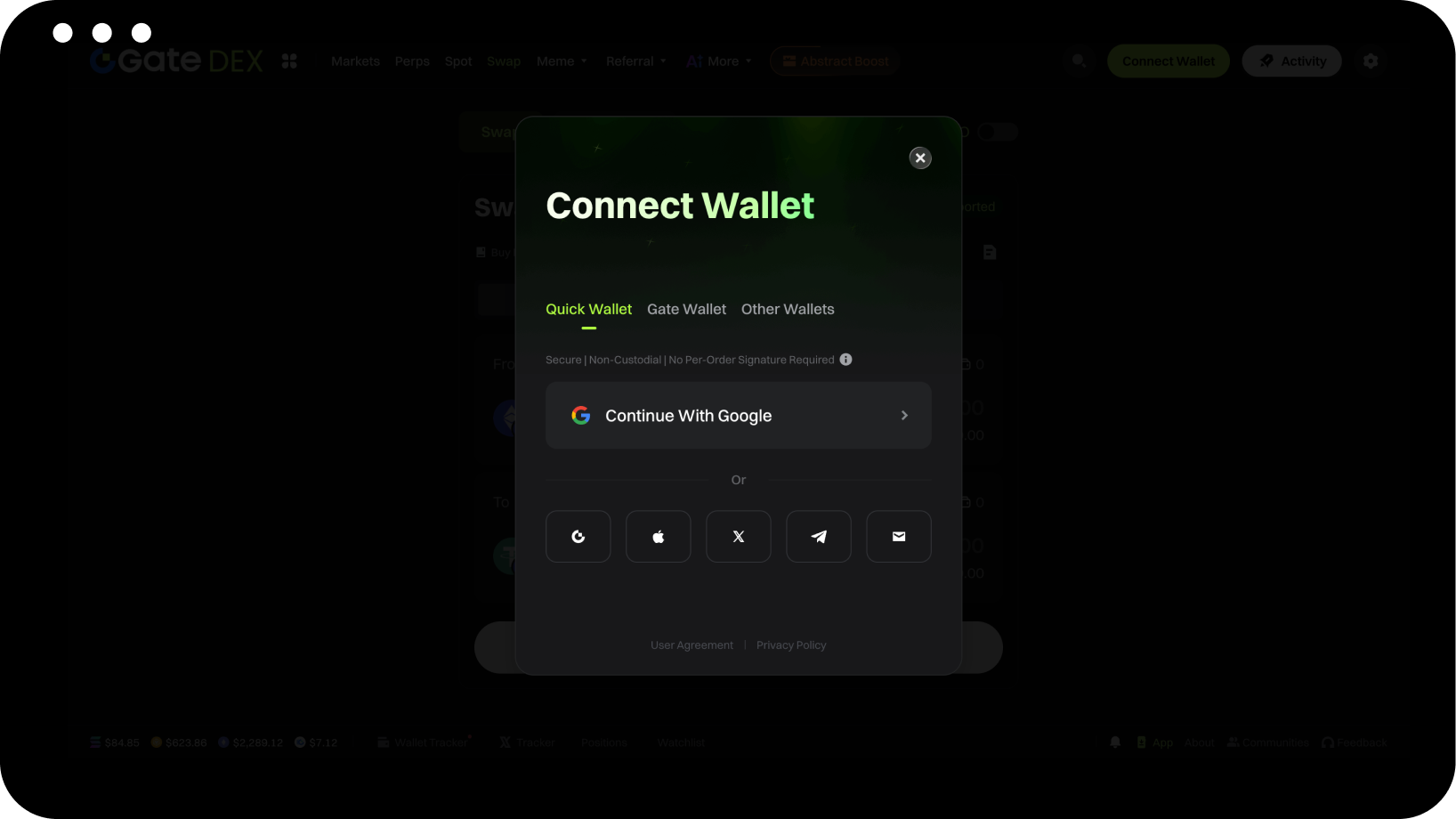
- Выберите способ подключения:
- Если у вас установлено расширение кошелька Gate Web3, подключитесь напрямую
- Если расширение не установлено, нажмите ссылку для его установки
- Либо выберите Other Wallets, чтобы подключиться через другой кошелек
Шаг 2: Перейдите на страницу обмена
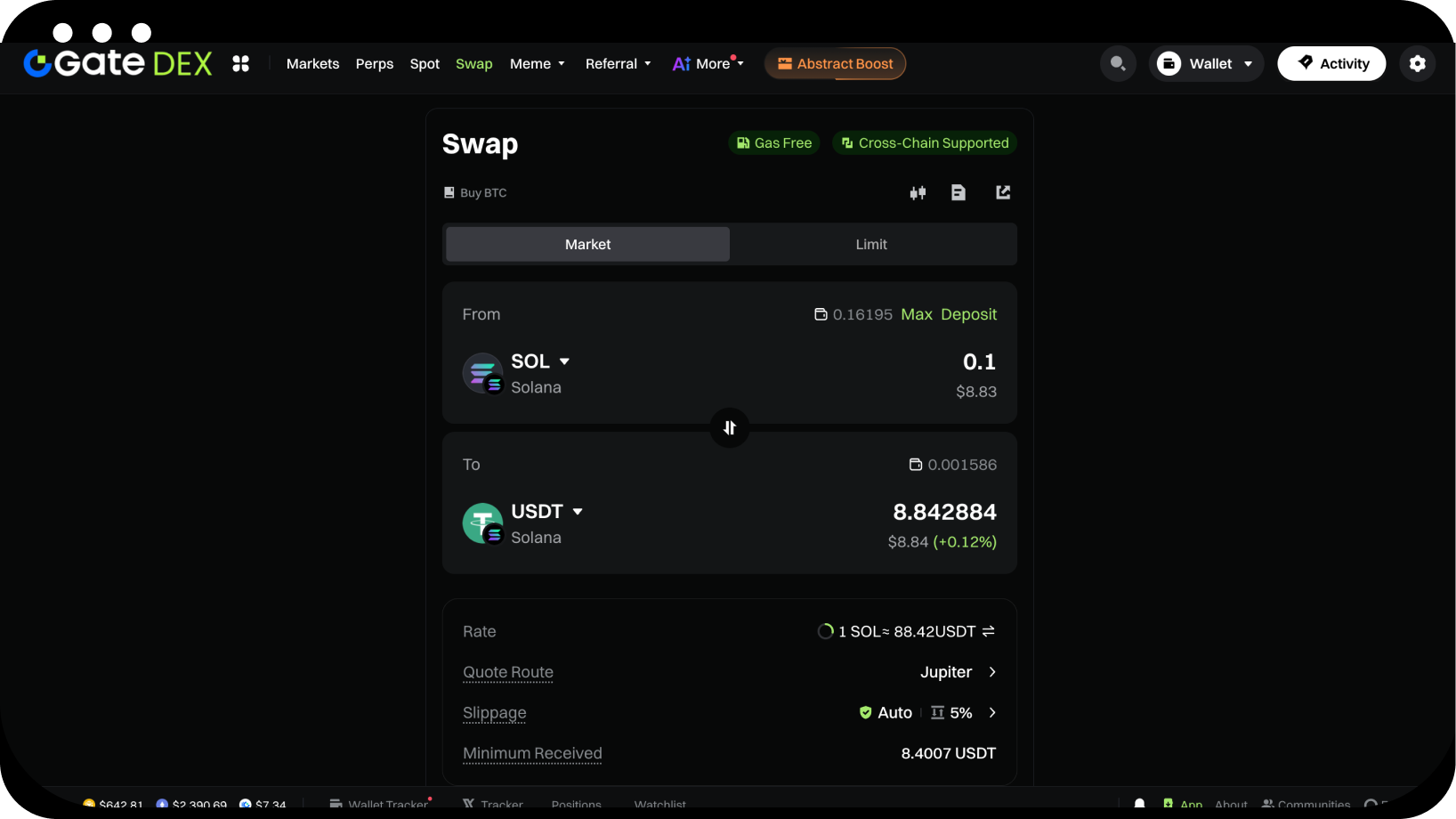
- В верхней части страницы нажмите опцию Swap
- Перейдите на страницу операции обмена
Шаг 3: Установите параметры обмена
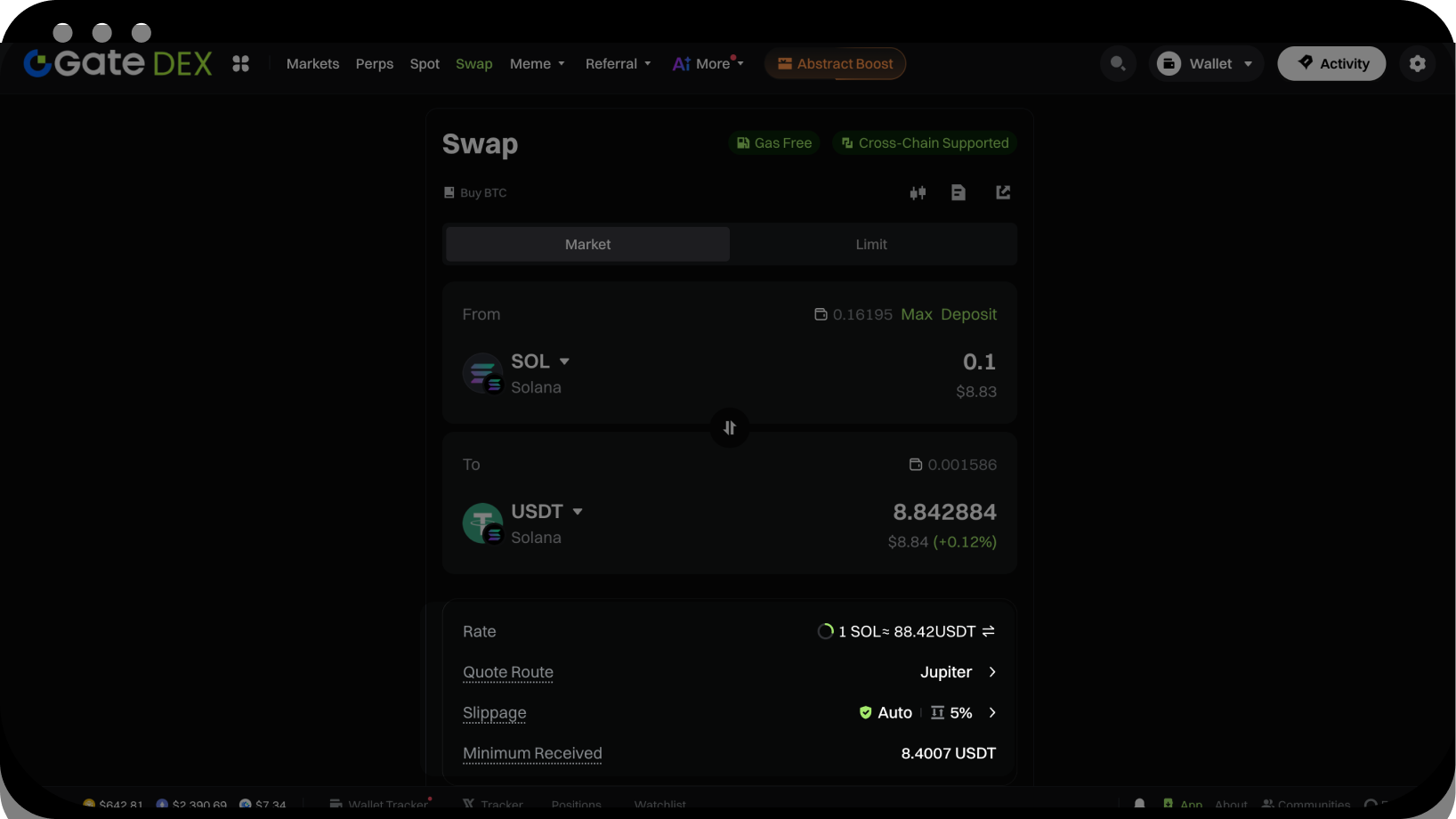
- Выберите тип токена, который хотите обменять
- Выберите сеть для токена (поддерживаются обмены внутри одной сети и кроссчейн-обмены)
- Введите сумму обмена
- Нажмите на иконку 📄, чтобы просмотреть историю обменов
- Нажмите кнопку ⬇️ рядом с курсом обмена, чтобы установить проскальзывание
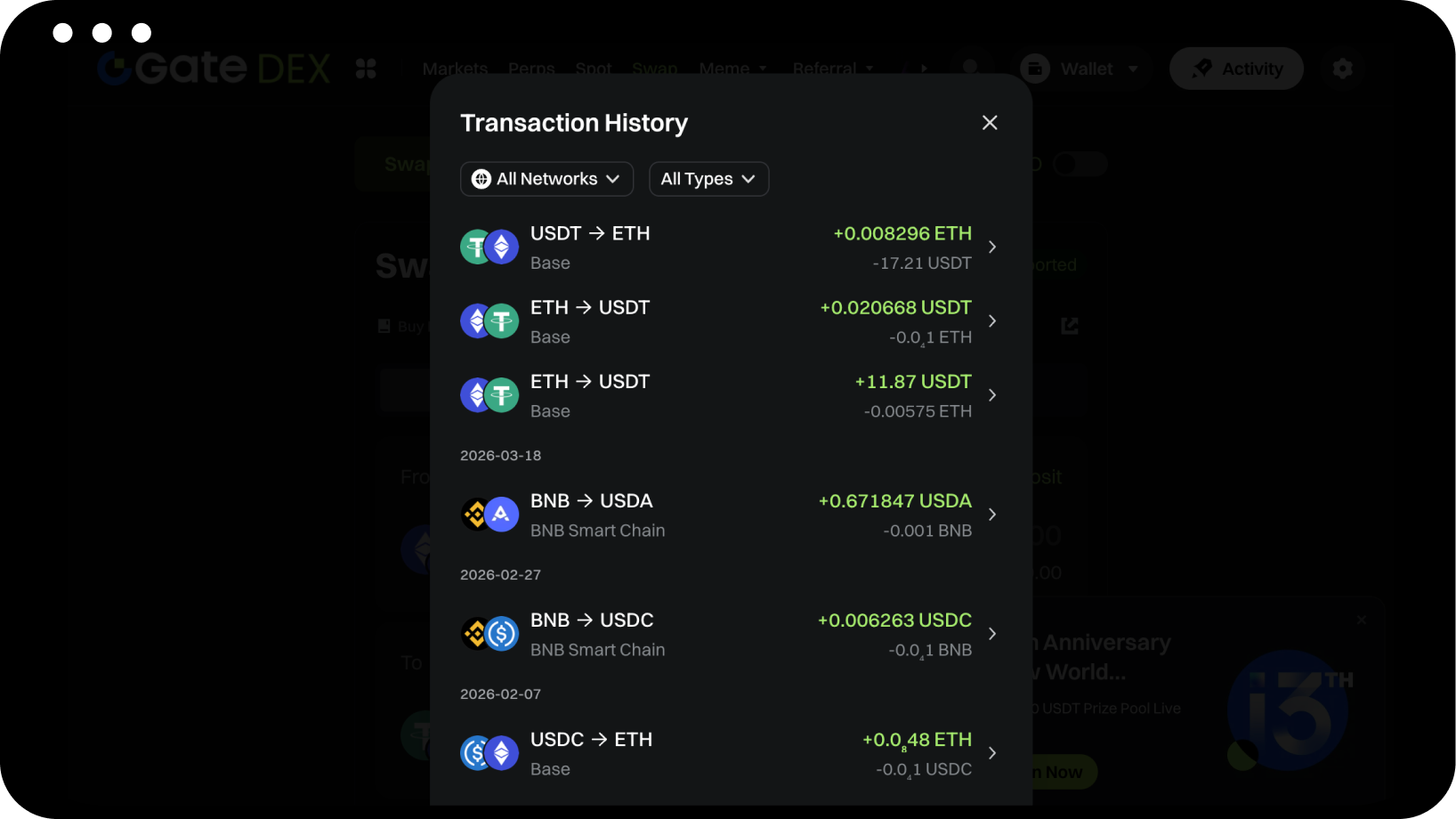
Шаг 4: Завершите обмен
- Убедитесь, что параметры обмена указаны верно
- Нажмите кнопку Swap
- Подтвердите транзакцию в своем кошельке
- Дождитесь завершения транзакции
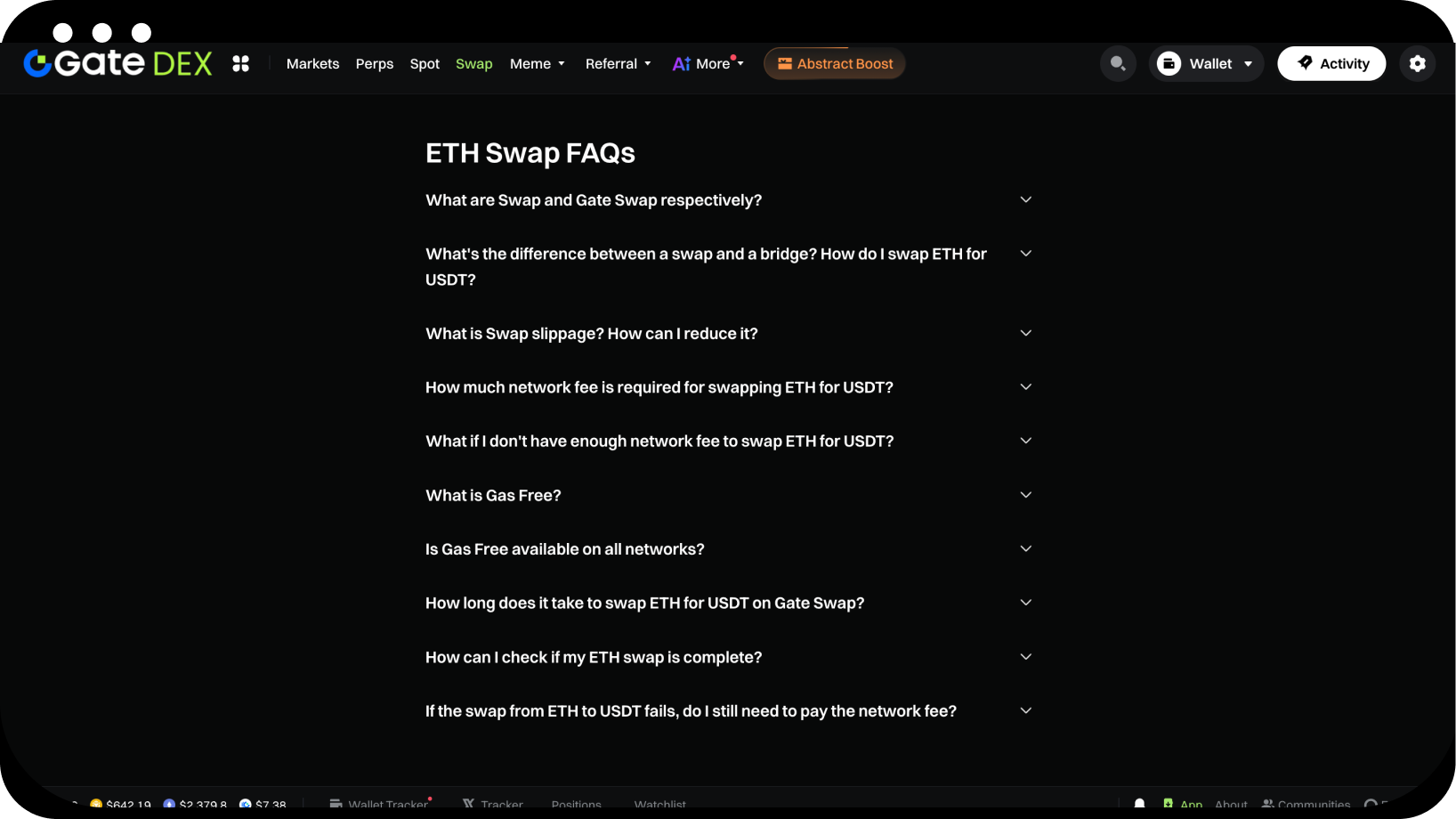
В нижней части страницы размещены ответы на часто задаваемые вопросы. Если у вас возникнут вопросы, вы можете ознакомиться с ними там.
Примечания
- Перед обменом убедитесь, что на вашем кошельке достаточно средств для обмена и оплаты сетевых комиссий
- Кроссчейн-обмены могут занимать больше времени — пожалуйста, проявите терпение
- Рекомендуется заранее установить разумное значение проскальзывания, чтобы избежать неудачных транзакций из-за волатильности рынка
- Если вам нужно пополнить или перевести средства, обратитесь к соответствующей справочной документации: [Как перевести/пополнить с помощью кошелька Gate Web3]
Часто задаваемые вопросы
Вопрос 1: Что делать, если обмен не удался или средства долго не поступают?
Ответ: Сначала проверьте статус ордера на странице History. Если ордер отмечен как неудачный, средства будут автоматически возвращены. Если обработка занимает много времени, это может быть связано с перегрузкой сети. Пожалуйста, подождите или обратитесь в службу поддержки.
Вопрос 2: Что такое проскальзывание? Как установить разумное значение проскальзывания?
Ответ: Проскальзывание — это разница между ожидаемой ценой и фактической ценой исполнения. При высокой волатильности рынка рекомендуется установить более высокое проскальзывание (например, 1%-3%), чтобы повысить вероятность успешной сделки. При стабильном рынке можно установить более низкое проскальзывание для получения лучшей цены.
Вопрос 3: Какие токены и сети поддерживаются для обмена в Gate Web3?
Ответ: Gate Web3 поддерживает обмены на основных публичных блокчейнах и их токенах. Конкретный список поддерживаемых токенов и сетей постоянно обновляется — пожалуйста, ориентируйтесь на актуальную информацию, отображаемую на странице.
Содержимое, представленное здесь, предназначено только для справочных и образовательных целей и не является финансовой, инвестиционной, торговой или юридической консультацией, а также не представляет собой предложение или призыв к покупке или продаже каких-либо цифровых активов. Gate не дает никаких явных или подразумеваемых гарантий относительно точности, полноты или актуальности информации, содержащейся в этом материале. Функционал продукта, интерфейсы, правила и структура комиссий могут быть обновлены или изменены в любой момент. Для получения самой точной информации ознакомьтесь с последними объявлениями и фактическими данными, отображаемыми на платформе Gate.
Инвестиции в цифровые активы связаны с существенными рисками, их стоимость может значительно меняться. Вы можете потерять всю сумму своих вложений. Принимайте решения осознанно, учитывая собственное финансовое положение и уровень допустимого риска, после полного ознакомления со всеми сопутствующими рисками. При необходимости рекомендуется проконсультироваться с независимым профессиональным финансовым или юридическим консультантом.
Для получения дополнительной информации о возможных рисках ознакомьтесь с Раскрытием рисков и Пользовательским соглашением Gate.
