


I. Что такое функция Passkey?
Gate представила функцию онлайн-ключа для быстрой аутентификации личности, улучшая вторичную верификацию. Эта функция позволяет пользователям наслаждаться бесшовным опытом входа без необходимости использования паролей или кодов верификации, обеспечивая при этом высший уровень защиты безопасности счета. Она нацелена на эффективную защиту ваших средств.
II. Как создать пароль на приложении?
1. Перед созданием ключа доступа, пожалуйста, убедитесь, что вы соответствуете следующим требованиям
- Ваше мобильное устройство должно работать на iOS 16.0 или выше, или Android 9.0 или выше.
- В качестве альтернативы вы можете использовать совместимый с FIDO2 USB-ключ безопасности в качестве дополнительной меры безопасности с вашим устройством iOS или Android.
- Версия приложения Gate 4.67 или выше.
2. Установите верификацию безопасности (Пропустите, если уже выполнено)
- Откройте приложение и нажмите на иконку профиля в верхнем левом углу.
- Перейдите в "Профиль и настройки" - "Безопасность" - "Аутентификация". Чтобы создать ключ доступа, убедитесь, что вы включили как минимум два метода верификации безопасности.
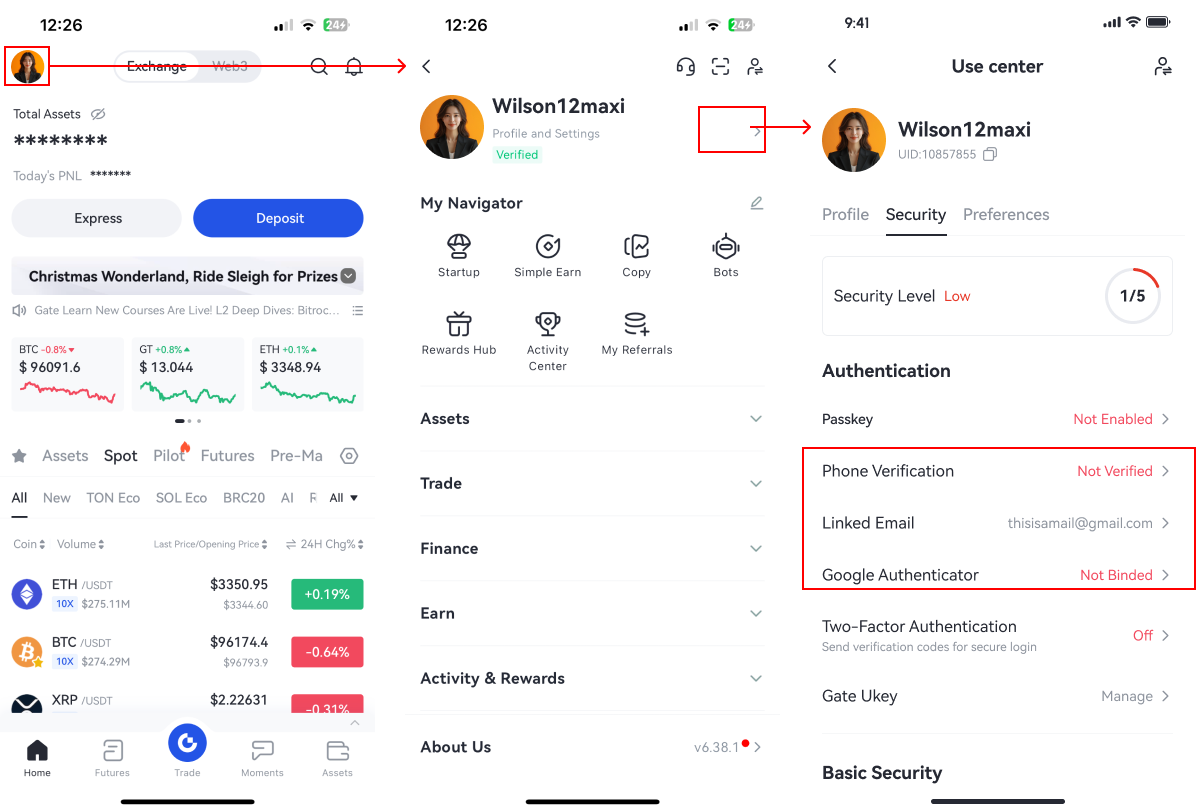
3. Создать ключ доступа
3.1 Верификация
Перейдите к «Passkey» - «Добавить Passkey». Вам необходимо подтвердить свою личность, используя меры безопасности, связанные с вашим счетом или существующим passkey, чтобы продолжить.
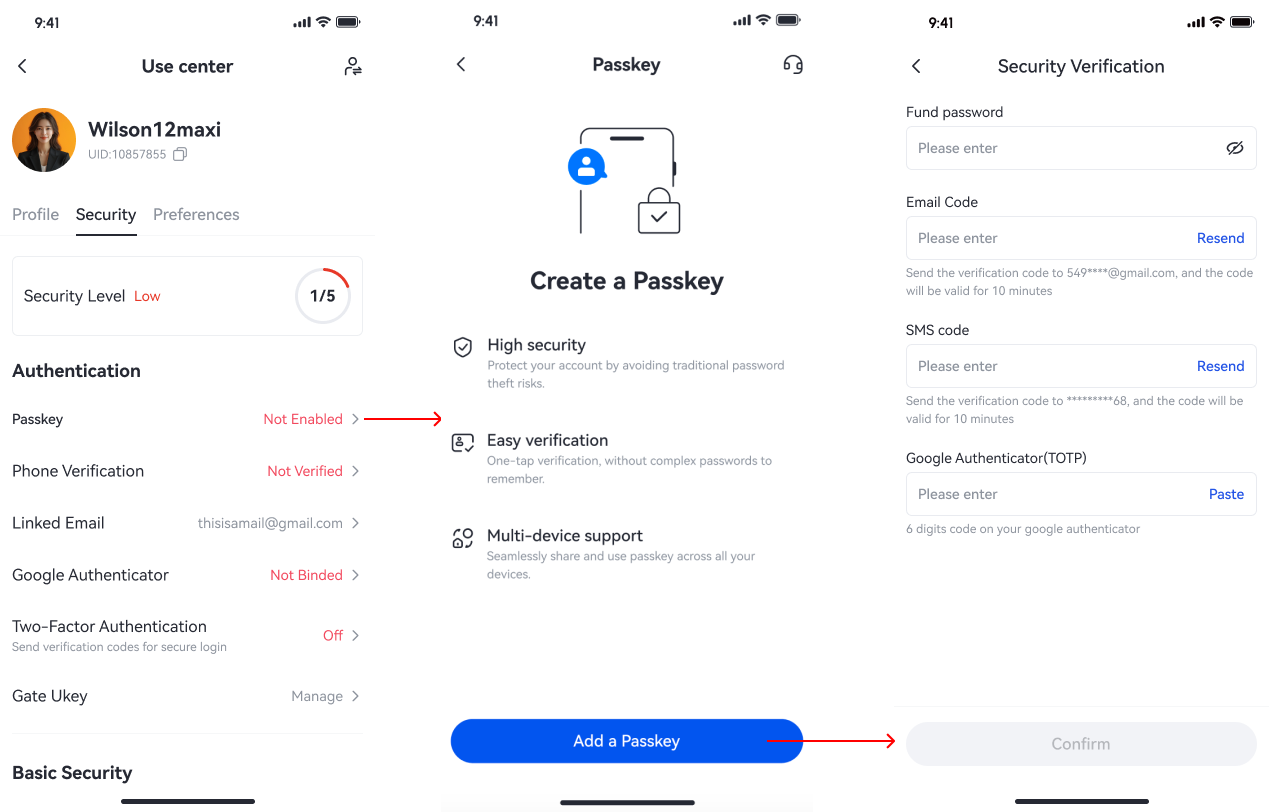
3.2 Окно создания пароля отображается
Подтвердите адрес электронной почты, связанный с вашим счетом Gate, нажмите «Продолжить» и выберите предпочтительный метод верификации для создания ключа доступа.
3.2.1 iCloud Keychain (только iOS)
-
Если iCloud Keychain включен, нажмите «Продолжить» и завершите создание с помощью Face ID или пароля.
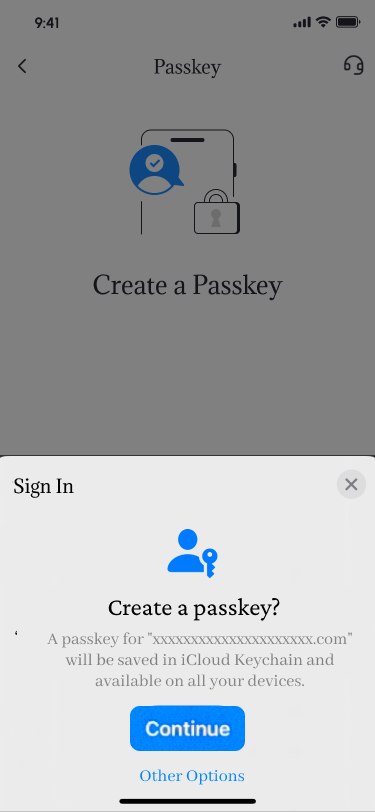
-
Если iCloud Keychain не включен, вам будет предложено включить его. Нажмите «Включить iCloud Keychain» и следуйте инструкциям для завершения настройки.
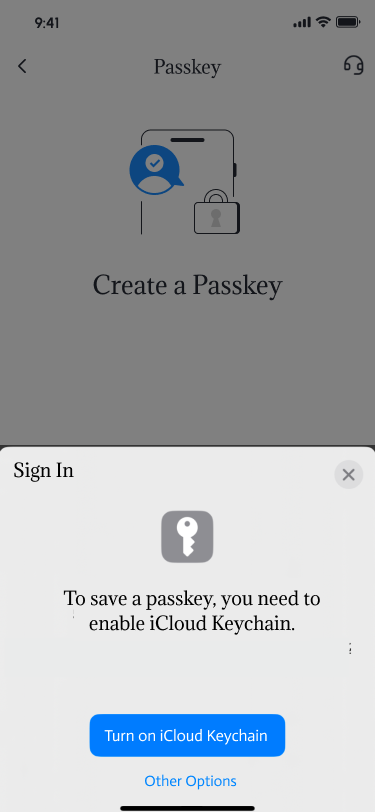
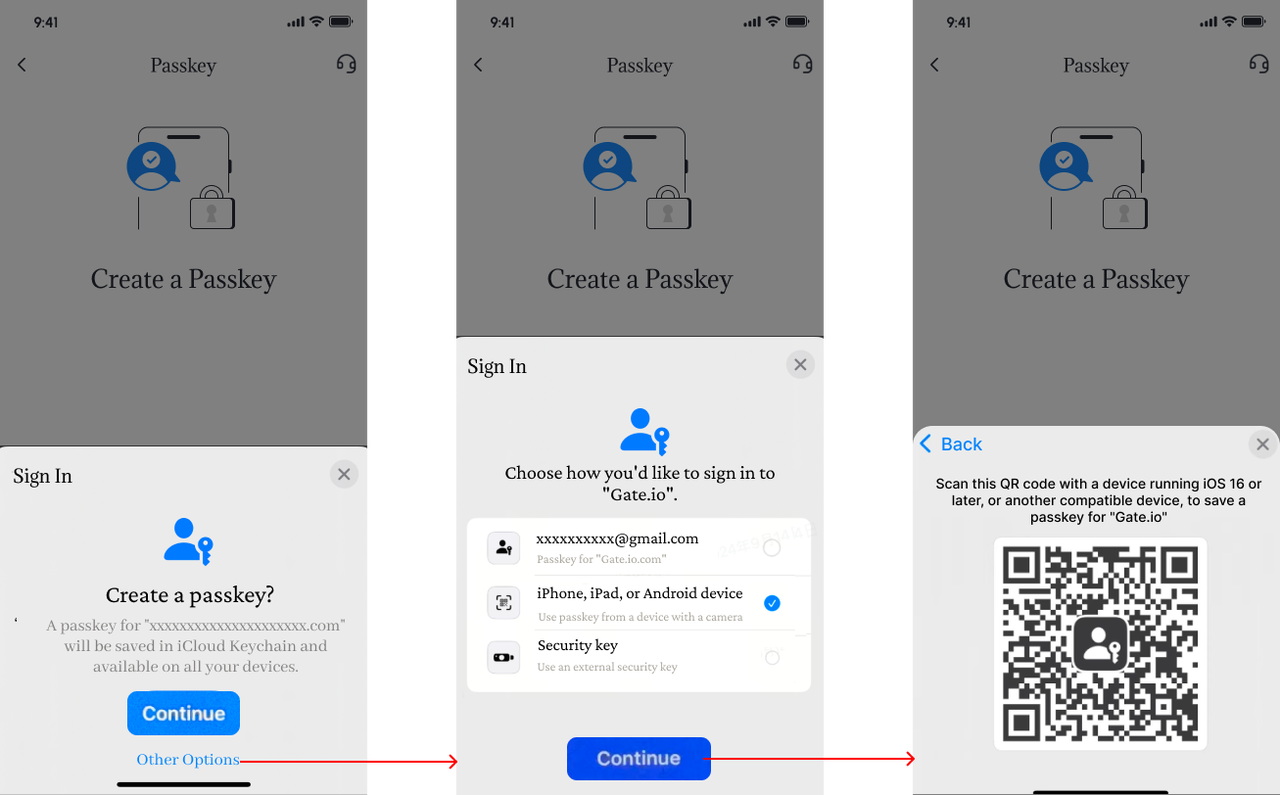
3.2.2 Создайте на другом мобильном устройстве/планшете
Нажмите «Другие Опции» и выберите «Устройство iPhone, iPad или Android». На экране появится QR-код. Используйте другое устройство (iPhone, iPad или Android), чтобы отсканировать его и завершить аутентификацию на этом устройстве.
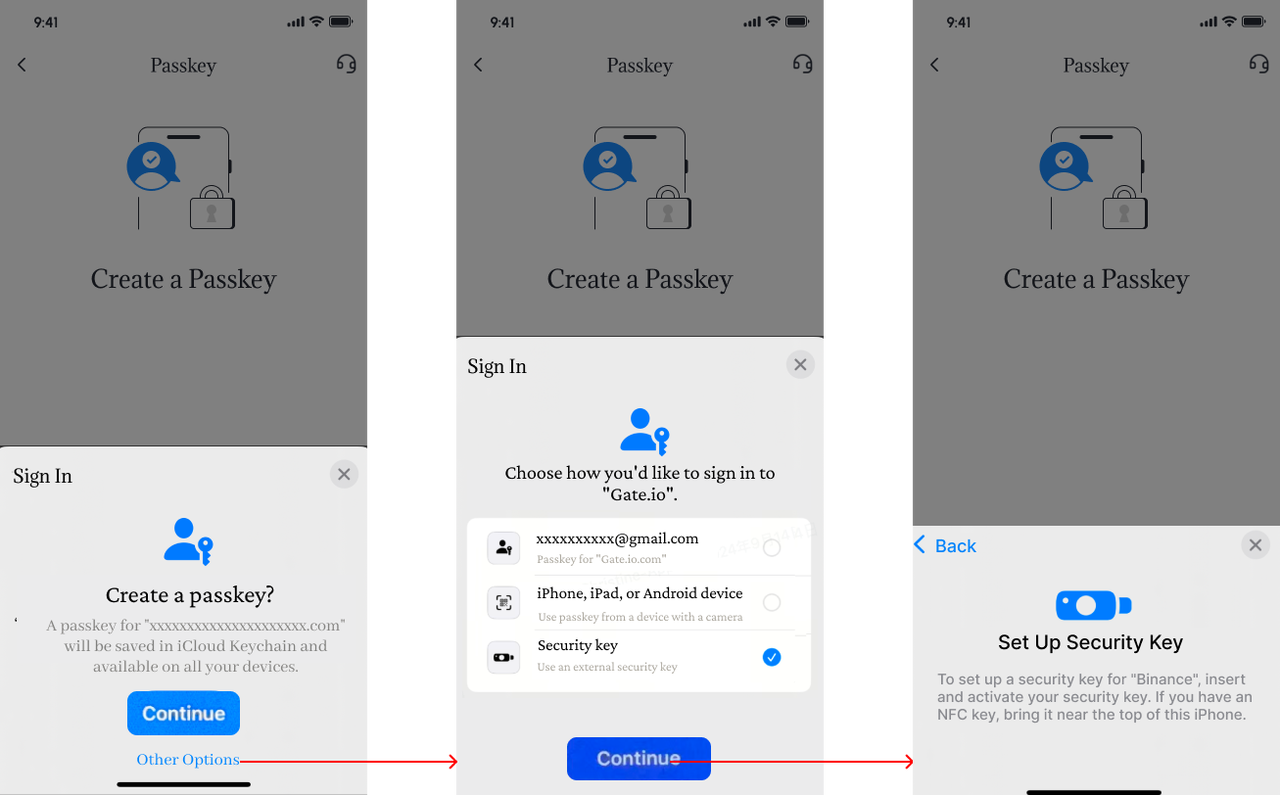
3.2.3 USB/NFC ключ безопасности (только iOS)
Нажмите "Другие Опции"-"Ключ безопасности". Вставьте ваш USB ключ безопасности или поднесите NFC ключ к верхней части вашего устройства и следуйте инструкциям на экране, чтобы завершить создание.
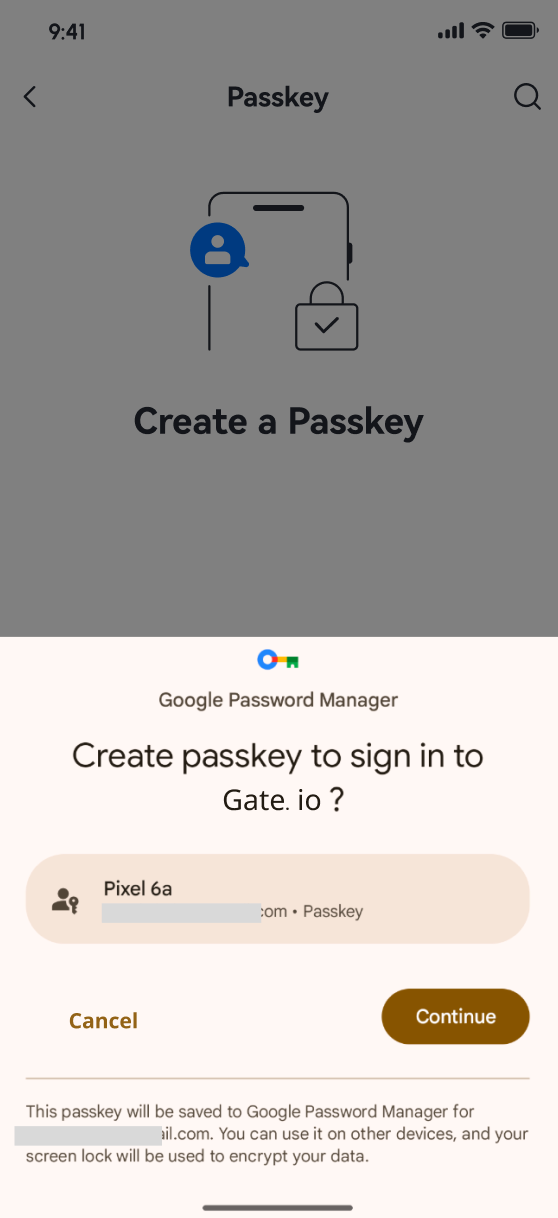
3.2.4 Менеджер паролей Google (только Android)
На устройствах Android с Менеджером паролей Google вы увидите всплывающее окно. Нажмите «Продолжить» и завершите настройку с помощью Touch ID, PIN-кода или пароля.
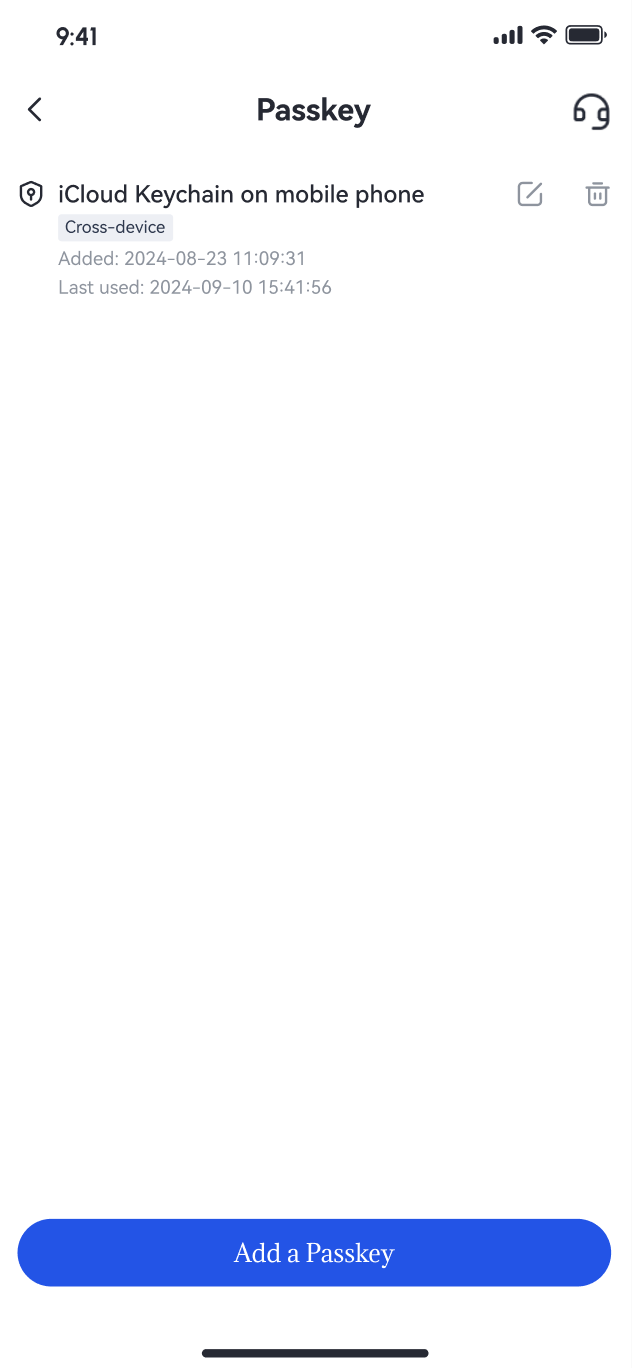
3.3 Создание успешно завершено
Как только ключ доступа будет успешно добавлен к вашему счету Gate, вы сможете просмотреть детали на странице ключа доступа.
III. Войти с помощью ключа доступа
Ключ доступа в настоящее время может использоваться в процессе входа. Шаги для проверки ключа доступа во время входа следующие:
1. Войти с помощью ключа доступа на том же устройстве
- Получите доступ и войдите в свой счет.
- Вам будет предложено войти, используя Passkey. Например, вы можете подтвердить свою личность с помощью распознавания лиц или отпечатка пальца на вашем телефоне.
- Если вы не хотите войти с помощью Passkey, закройте подсказку и вернитесь на страницу входа с паролем.
2. Войти с помощью другого устройства
-
Получите доступ и войдите в свой счет.
-
Вам будет предложено войти, используя другое устройство.
-
Вы можете использовать другой телефон или планшет, чтобы отсканировать QR-код, отображаемый на экране, и войти в Gate.
-
В качестве альтернативы используйте аппаратный USB-ключ безопасности для входа.
IV. Изменить имя ключа доступа
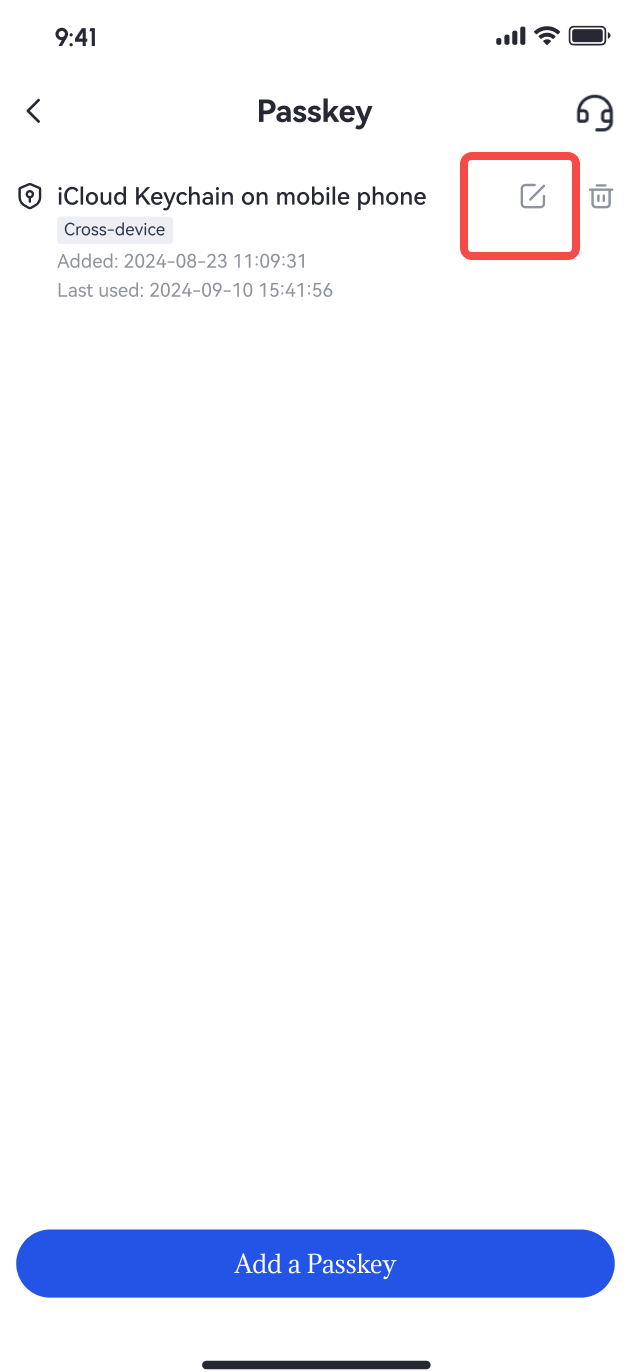
Вы можете изменить название Passkey, нажав на значок редактирования рядом с ним.
V. Удалить ключ доступа
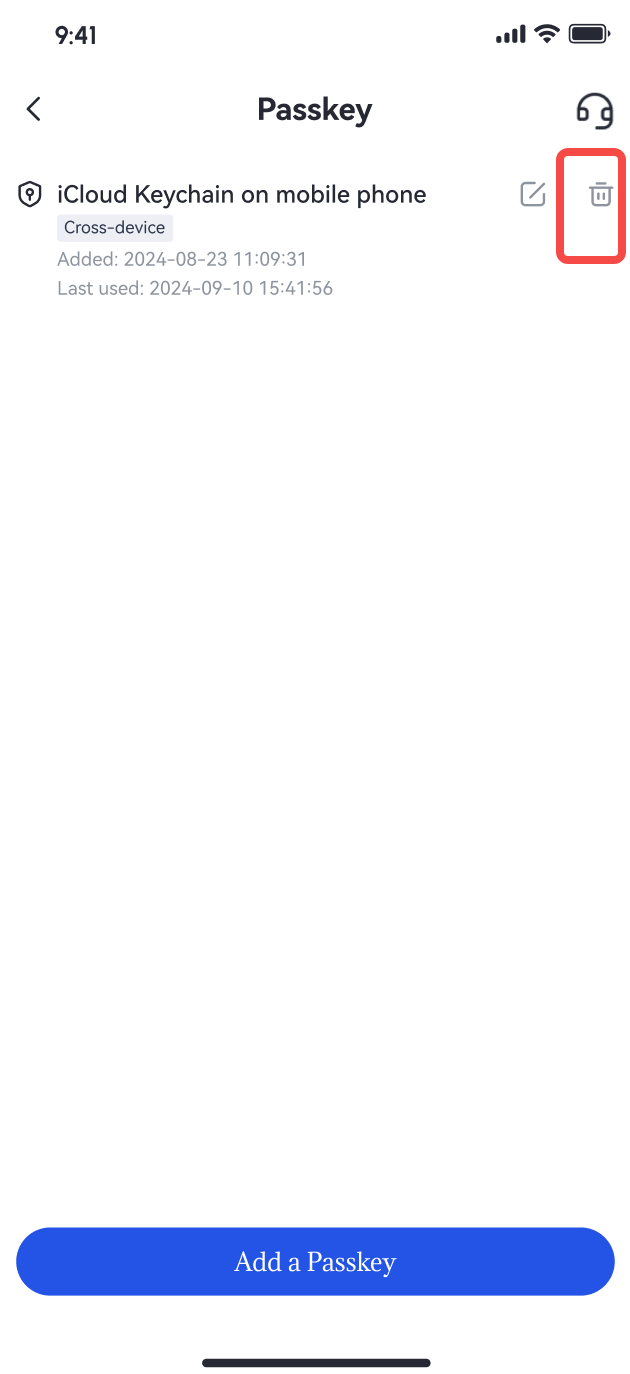
Если вы хотите удалить ключ доступа, следуйте этим шагам:
- Нажмите на иконку удаления рядом с паролем.
- Проверьте ваш запрос, используя ключ доступа или двухфакторную аутентификацию.
Напоминание:
Пожалуйста, храните свой ключ доступа в безопасности. Если ваш ключ доступа потерян, украден или под угрозой компрометации, немедленно свяжитесь с нами. Чтобы защитить свой счет и активы, не делитесь своим ключом доступа или любыми учетными данными для входа с третьими лицами или платформами, чтобы избежать ненужных потерь. Мы всегда здесь, чтобы помочь вам.
Отказ от ответственности
Содержимое, представленное здесь, предназначено только для справочных и образовательных целей и не является финансовой, инвестиционной, торговой или юридической консультацией, а также не представляет собой предложение или призыв к покупке или продаже каких-либо цифровых активов. Gate не дает никаких явных или подразумеваемых гарантий относительно точности, полноты или актуальности информации, содержащейся в этом материале. Функционал продукта, интерфейсы, правила и структура комиссий могут быть обновлены или изменены в любой момент. Для получения самой точной информации ознакомьтесь с последними объявлениями и фактическими данными, отображаемыми на платформе Gate.
Инвестиции в цифровые активы связаны с существенными рисками, их стоимость может значительно меняться. Вы можете потерять всю сумму своих вложений. Принимайте решения осознанно, учитывая собственное финансовое положение и уровень допустимого риска, после полного ознакомления со всеми сопутствующими рисками. При необходимости рекомендуется проконсультироваться с независимым профессиональным финансовым или юридическим консультантом.
Для получения дополнительной информации о возможных рисках ознакомьтесь с Раскрытием рисков и Пользовательским соглашением Gate.
