


Como visualizar e transferir o histórico de ordens no site da Gate:
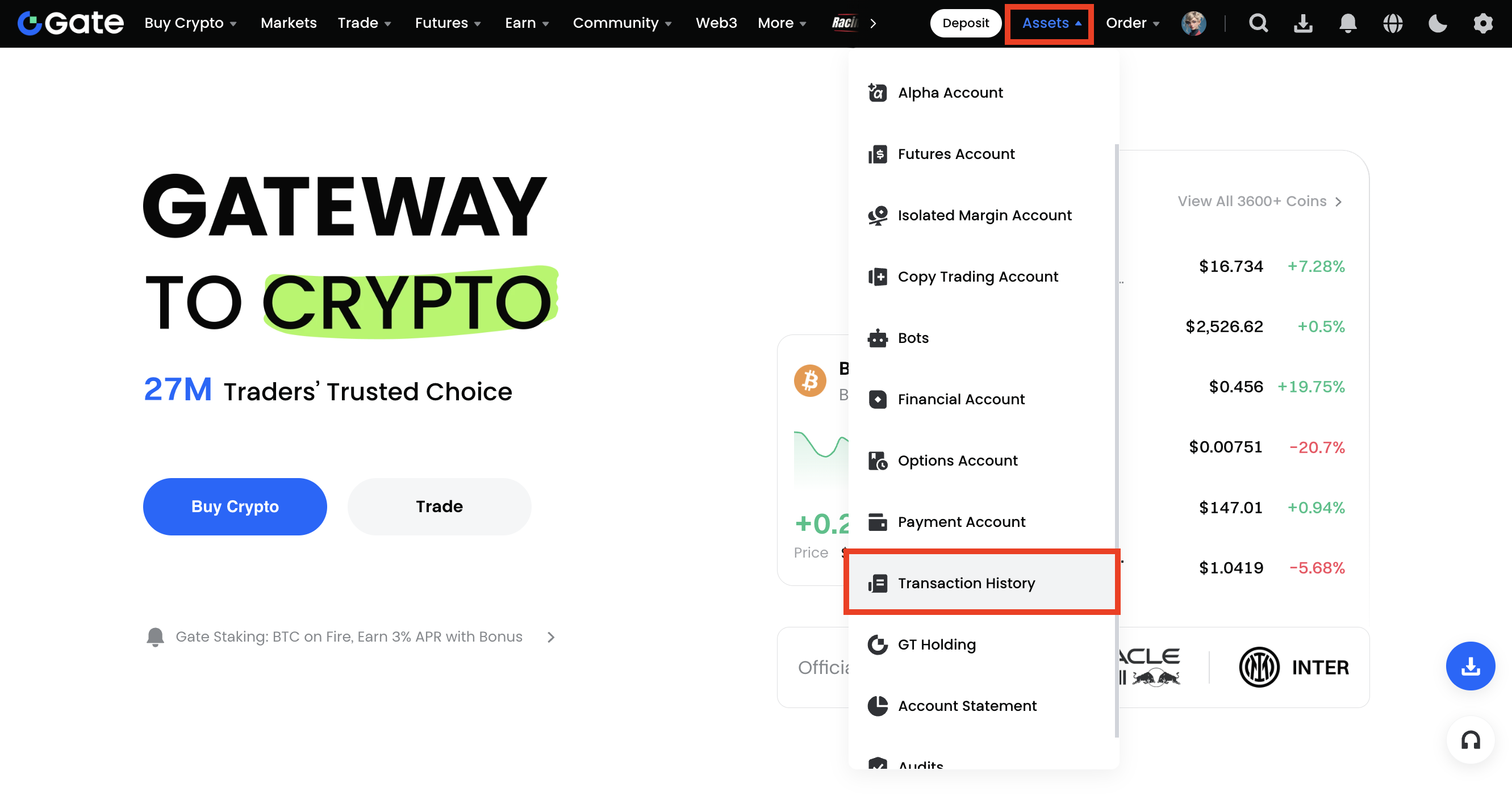
1.Inicie sessão na sua conta da Gate e clique em “Carteira” > “Visão geral” > “Histórico de operações”.
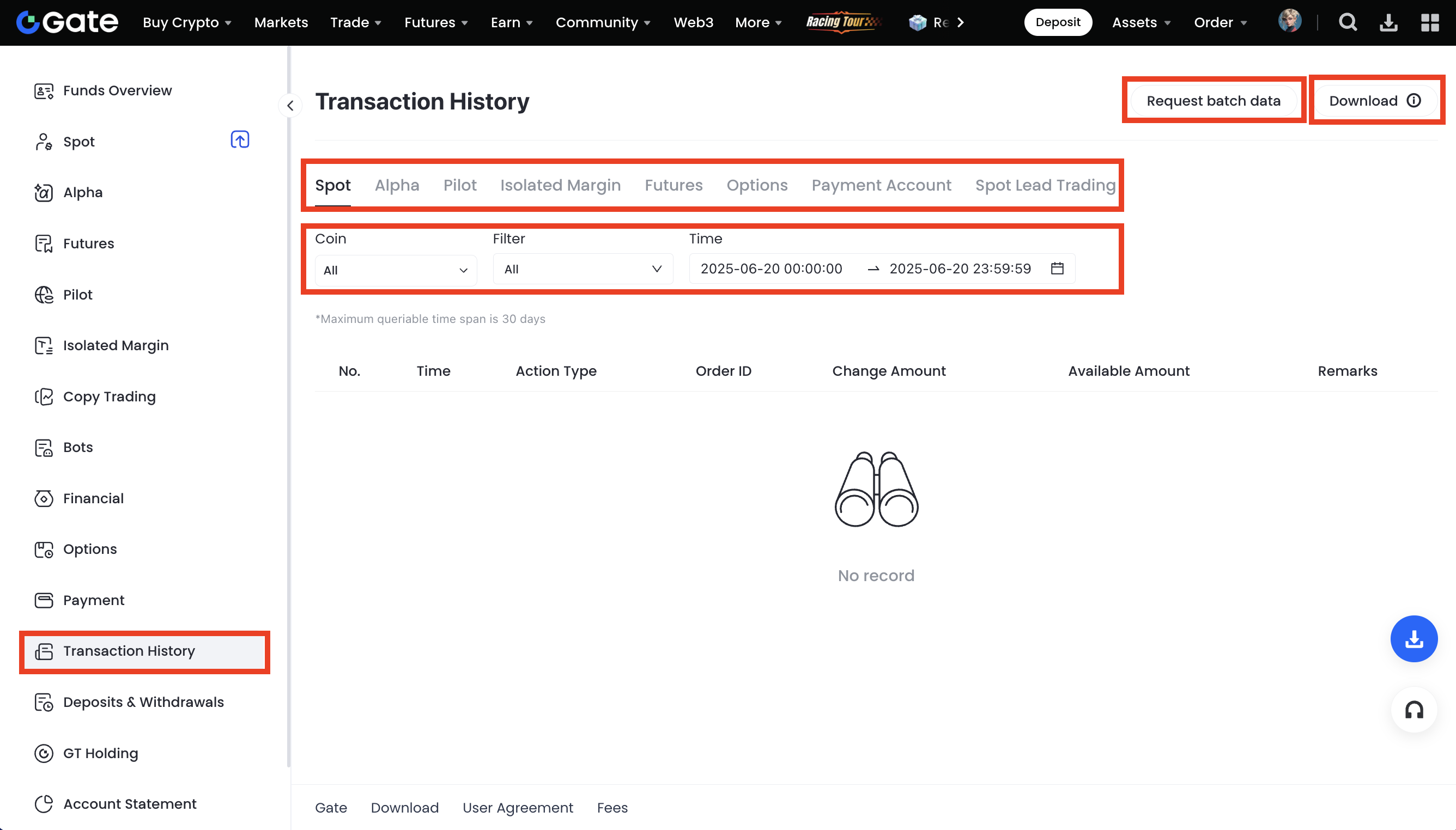
2.Escolha que tipo de ordem deseja visualizar. Em seguida, selecione os filtros que o podem ajudar (moedas, operação e período) e clique no botão “Filtrar”. Se deseja transferir o histórico de ordens, clique no botão “Transferir” no canto superior direito.
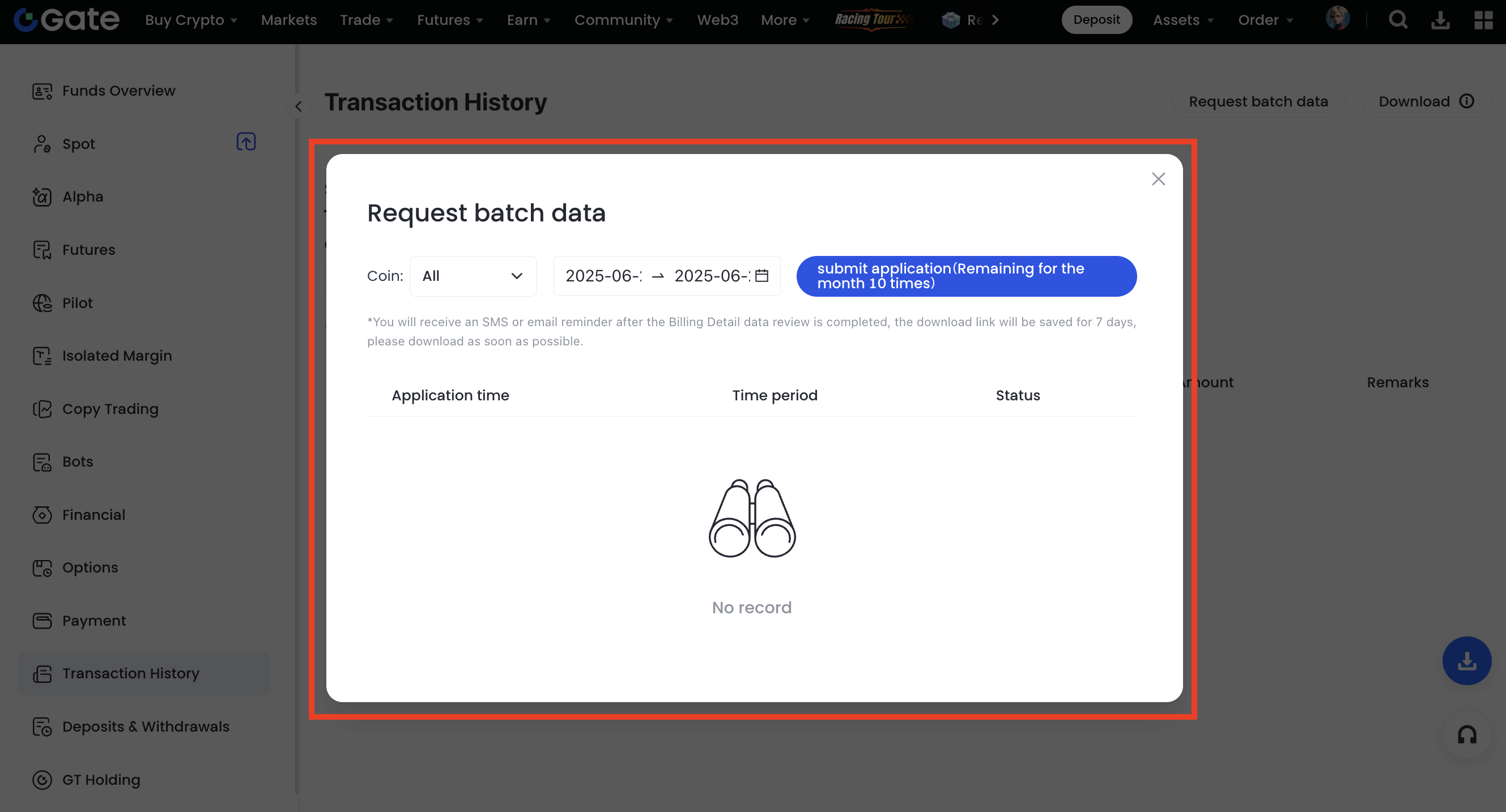
3.O recurso “Solicitar dados em lote” permite que envie um pedido de transferência de uma fatura em lote de acordo com a moeda e o período de tempo.
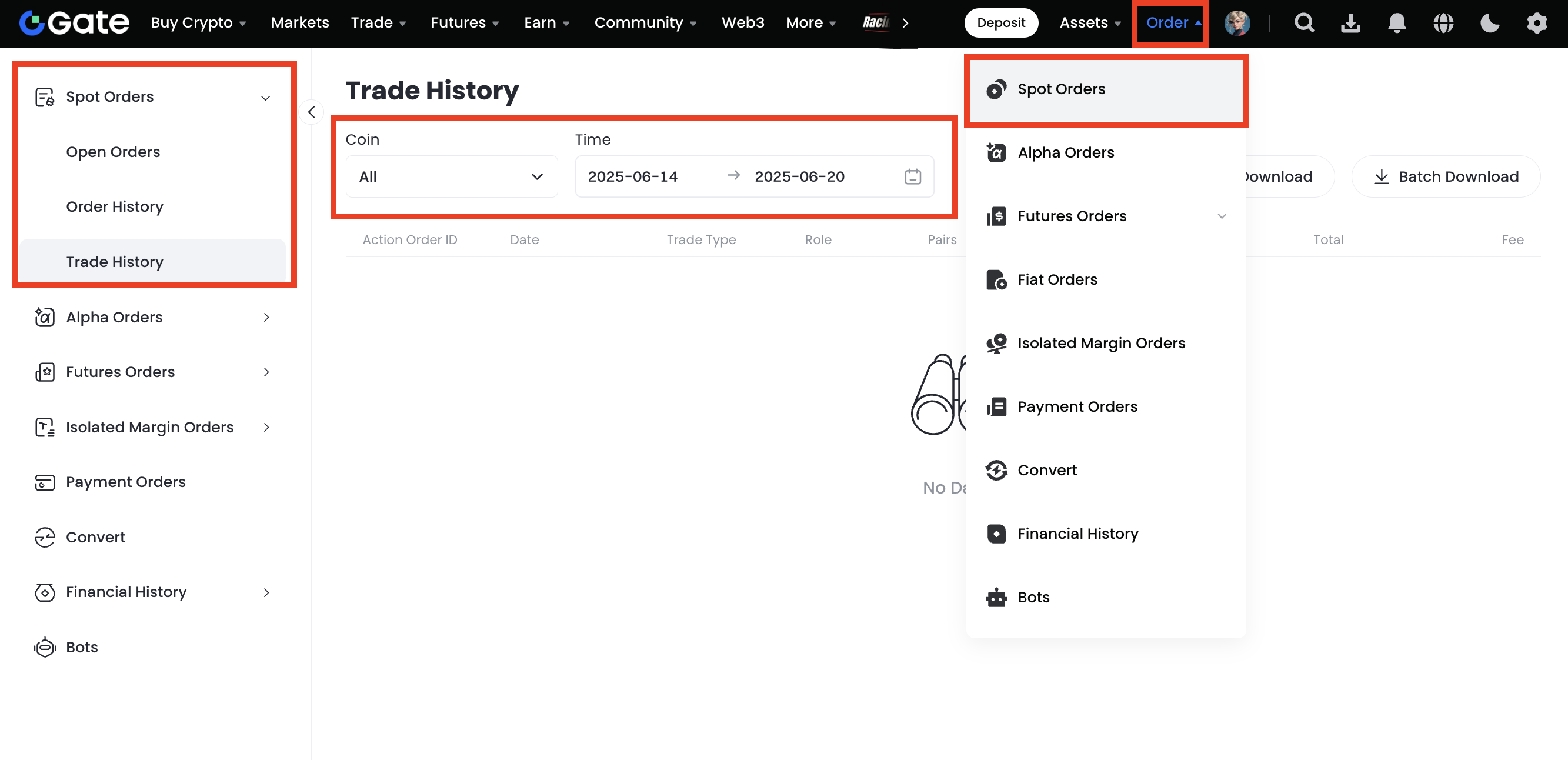
4.Para visualizar ou transferir o histórico de ordens, aceda a “Ordens” > “Ordens à vista” > “Histórico de negociações” e, em seguida, poderá visualizar o histórico das suas negociações no mercado e período de tempo escolhidos. Clique no botão “Transferir” no canto superior direito para exportar o histórico.
Observações:
Os utilizadores podem transferir o histórico de negociações no máximo 30 vezes num único dia.
Como fazer a transferência das cotações históricas das moedas?
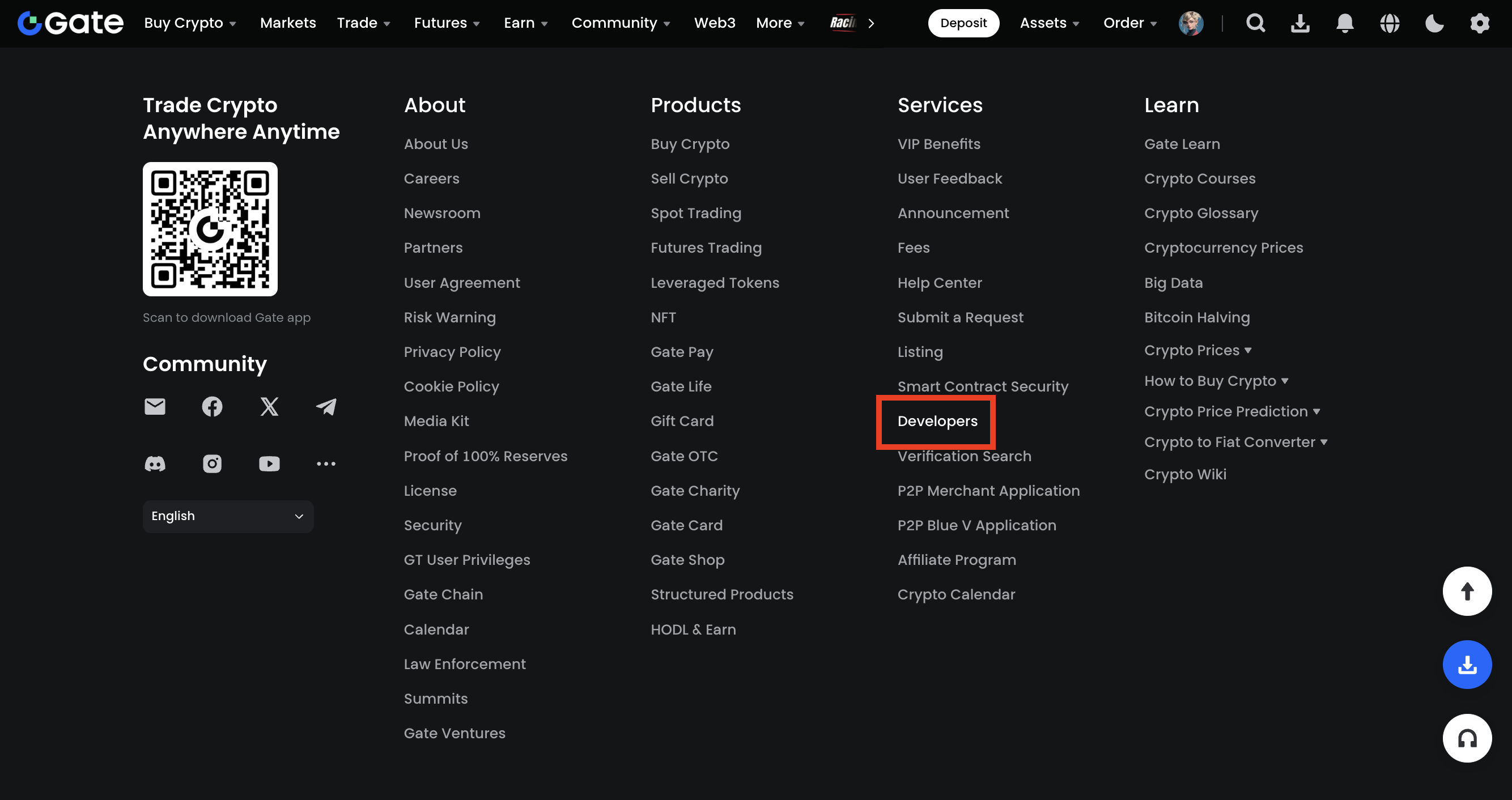
1.Inicie sessão na sua conta no site da Gate e clique em “Mais” > “Programadores”.
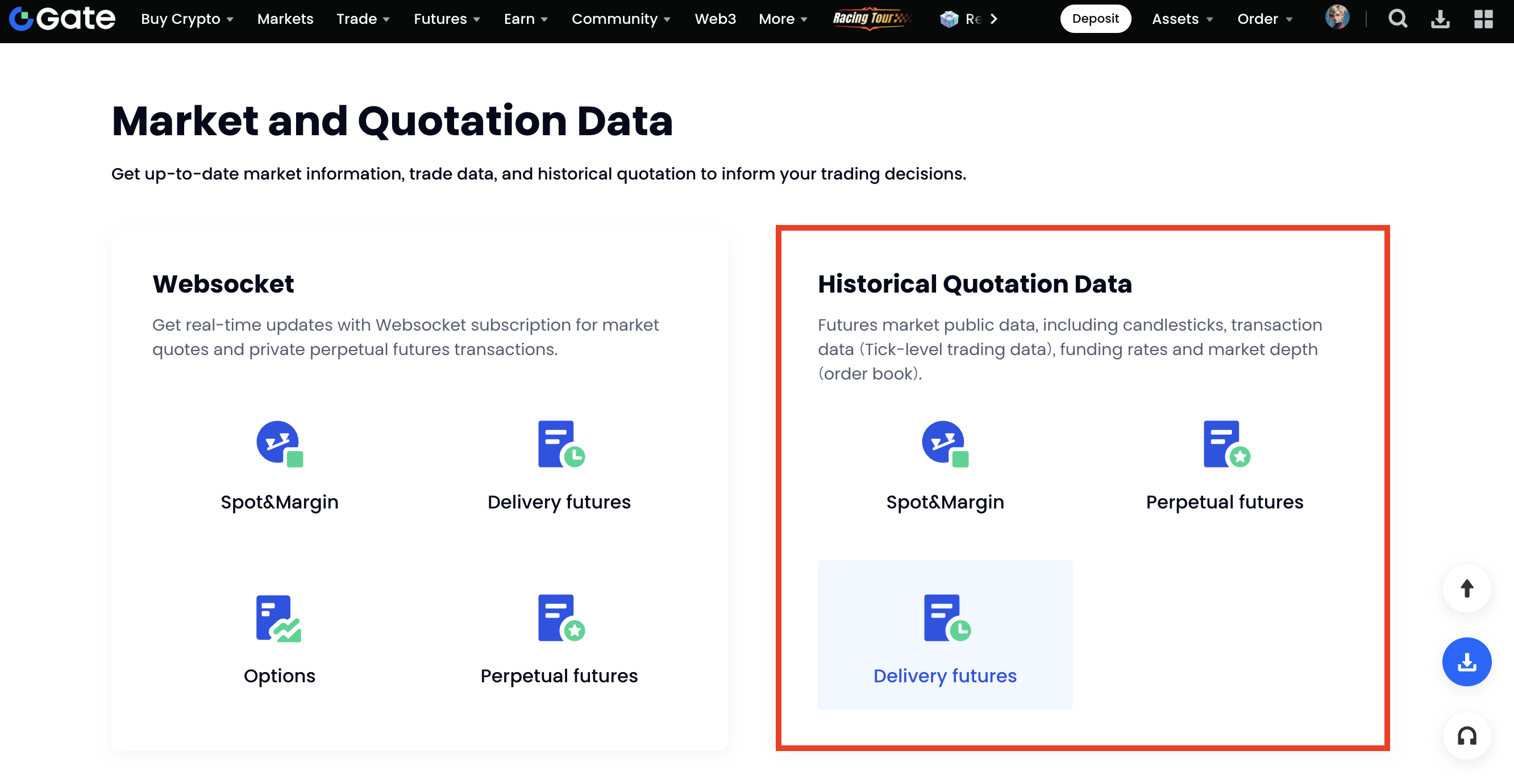
2.Vai poder transferir esses dados clicando em “Transferir” nas opções de “Cotações Históricas” para os mercados à vista e margem, futuros perpétuos e futuros não perpétuos.
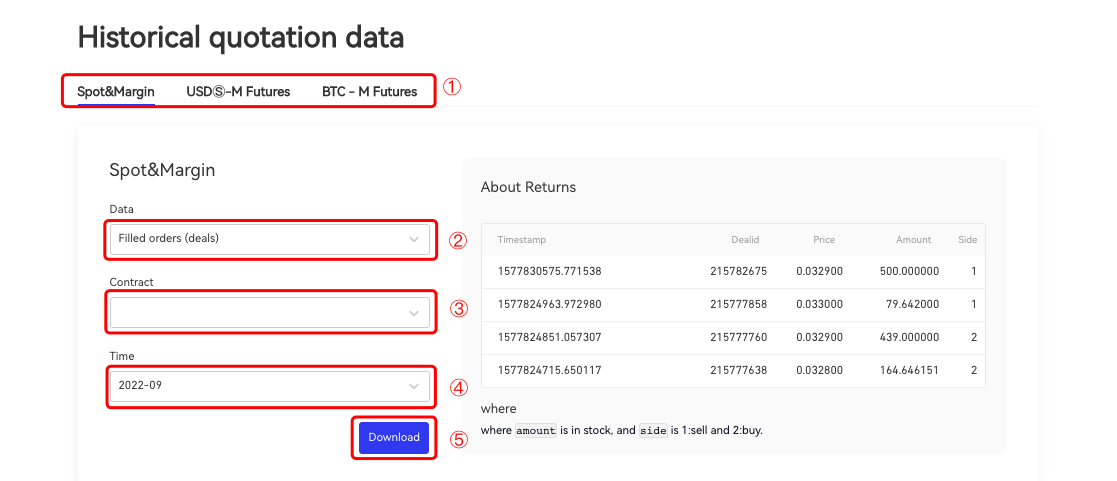
3.Preencha os filtros conforme desejar para gerar o ficheiro CSV
① Selecione o mercado.
② Selecione o tipo de dado (ordens cotadas, por exemplo).
③ Selecione os pares
④ Selecione o período de tempo
⑤ Confirme as informações dos campos e clique em “Transferir”.
O conteúdo aqui disponibilizado destina-se apenas a fins de referência e educativos, não constituindo qualquer aconselhamento financeiro, de investimento, de negociação ou jurídico, nem representa uma oferta ou solicitação para comprar ou vender quaisquer ativos digitais. A Gate não assume quaisquer declarações ou garantias, expressas ou implícitas, quanto à exatidão, integridade ou atualidade das informações aqui contidas. As funcionalidades dos produtos, interfaces, regras e estruturas de comissões podem ser atualizadas ou ajustadas a qualquer momento. Consulte os anúncios mais recentes e a informação efetivamente apresentada na plataforma Gate para obter os dados mais precisos.
Os investimentos em ativos digitais envolvem riscos significativos, podendo os preços variar substancialmente. Existe a possibilidade de perder a totalidade do montante investido. Tome decisões de forma cautelosa, tendo em conta a sua situação financeira e tolerância ao risco, após compreender plenamente os riscos associados. Se necessário, recomenda-se consultar um consultor financeiro ou jurídico independente.
Para mais informações sobre potenciais riscos, consulte a Divulgação de Riscos e o Acordo de Utilizador da Gate.
