


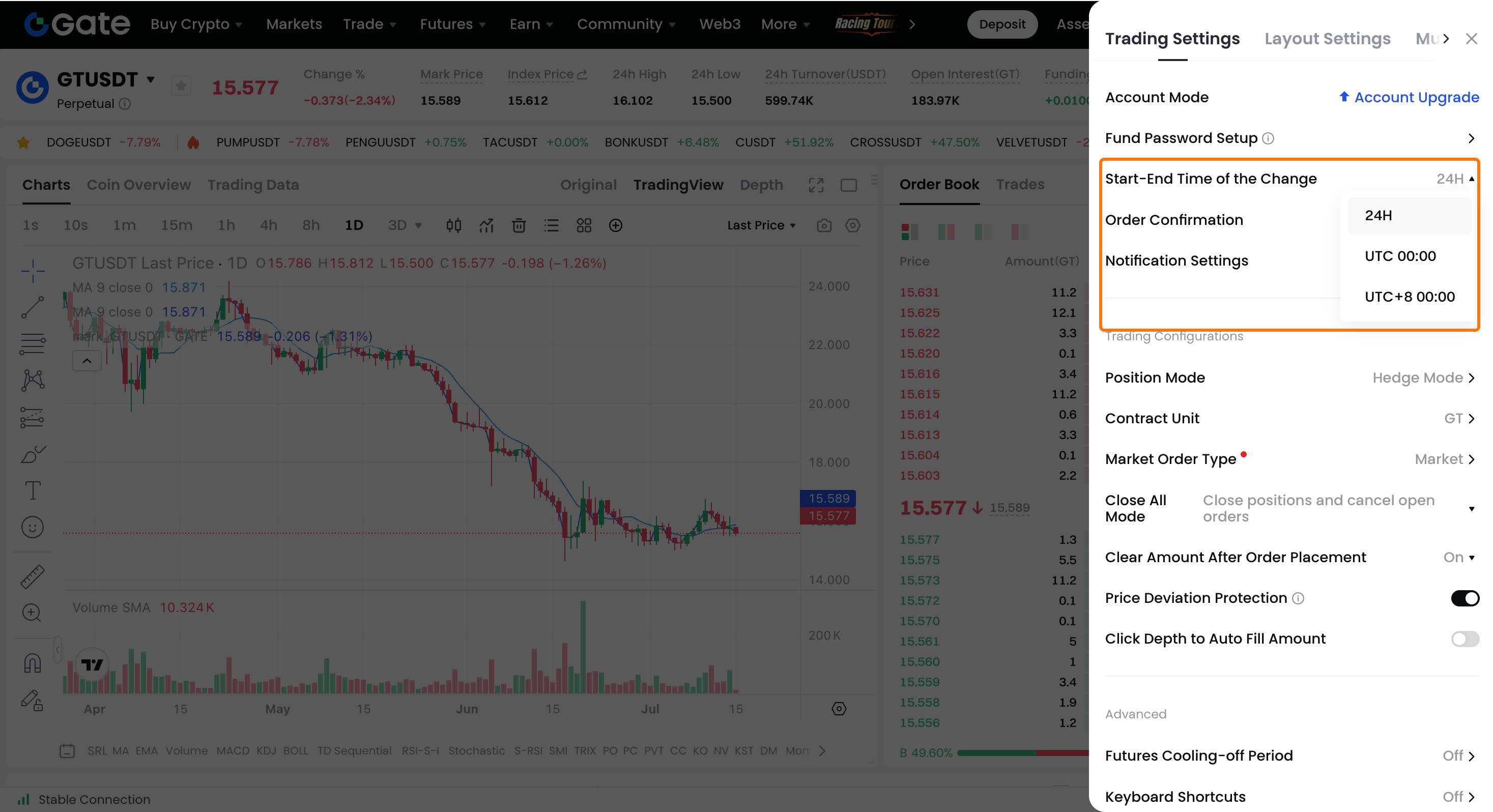
اضبط وقت بدء مخطط الشموع من خلال النقر على أيقونة الإعدادات في الزاوية العلوية اليمنى.
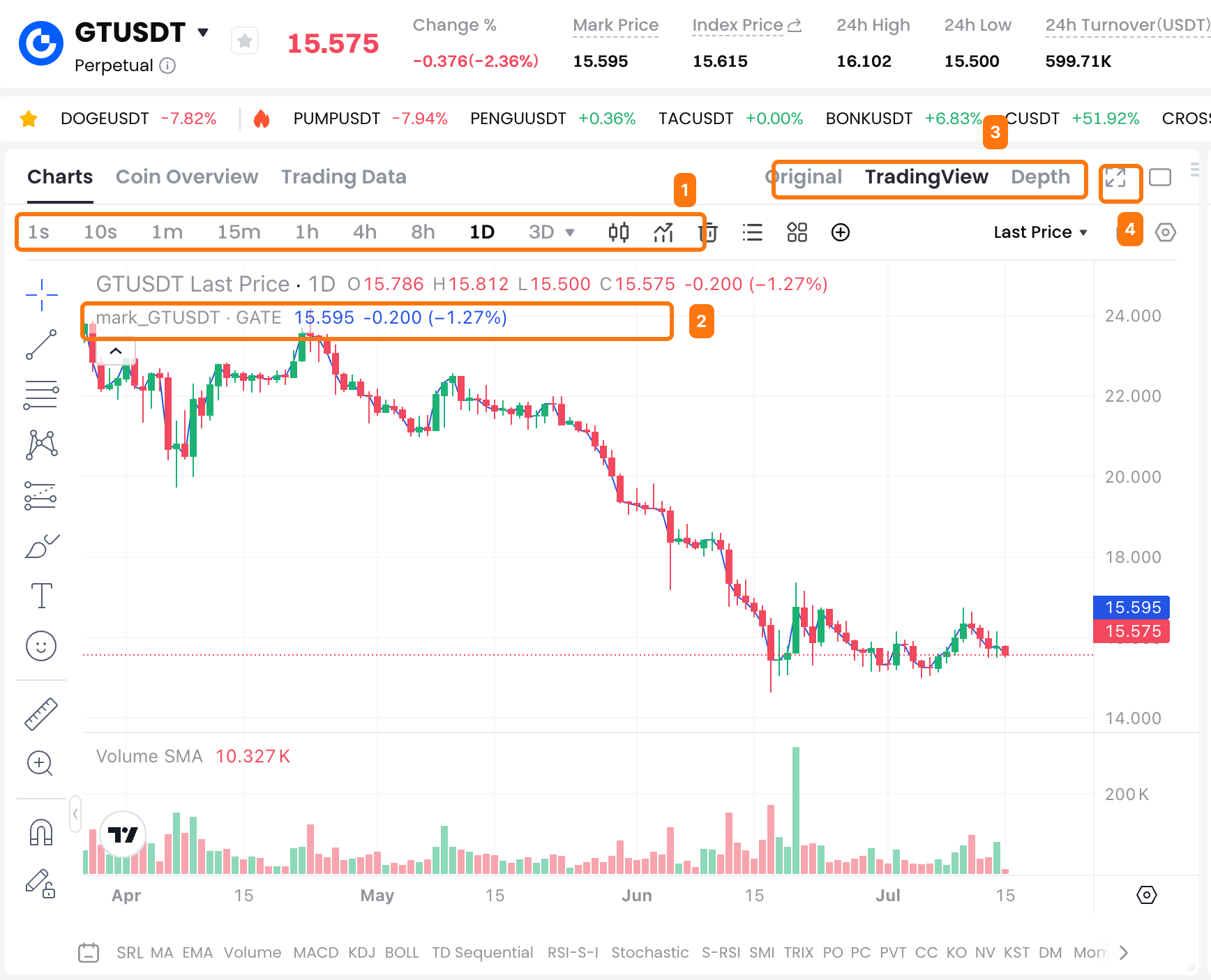
مؤشرات وميزات مخططات الشموع اليابانية
① الفواصل الزمنية: 10 ثوانٍ، 1 دقيقة، 5 دقائق، 15 دقيقة، 30 دقيقة، 60 دقيقة، 4 ساعات، 8 ساعات، يوم، أسبوع، شهر
مثال: الشمعة الأسبوعية تُظهر سعر الافتتاح يوم الاثنين، سعر الإغلاق يوم الأحد، وأعلى وأدنى سعر خلال الأسبوع.
② عندما يكون سعر الإغلاق أعلى من سعر الافتتاح، يظهر جسم الشمعة باللون الأخضر (افتراضيًا).
عندما يكون سعر الإغلاق أقل من سعر الافتتاح، يظهر جسم الشمعة باللون الأحمر (افتراضيًا).
الفتيل العلوي يرمز لأعلى سعر تم تسجيله، والفتيل السفلي لأدنى سعر.
③ يمكنك ضبط طريقة عرض مخطط الشموع وفقًا لتفضيلاتك.
④ اختر من: "الأصلي"، "Trading View"، أو "العمق" حسب حاجتك.
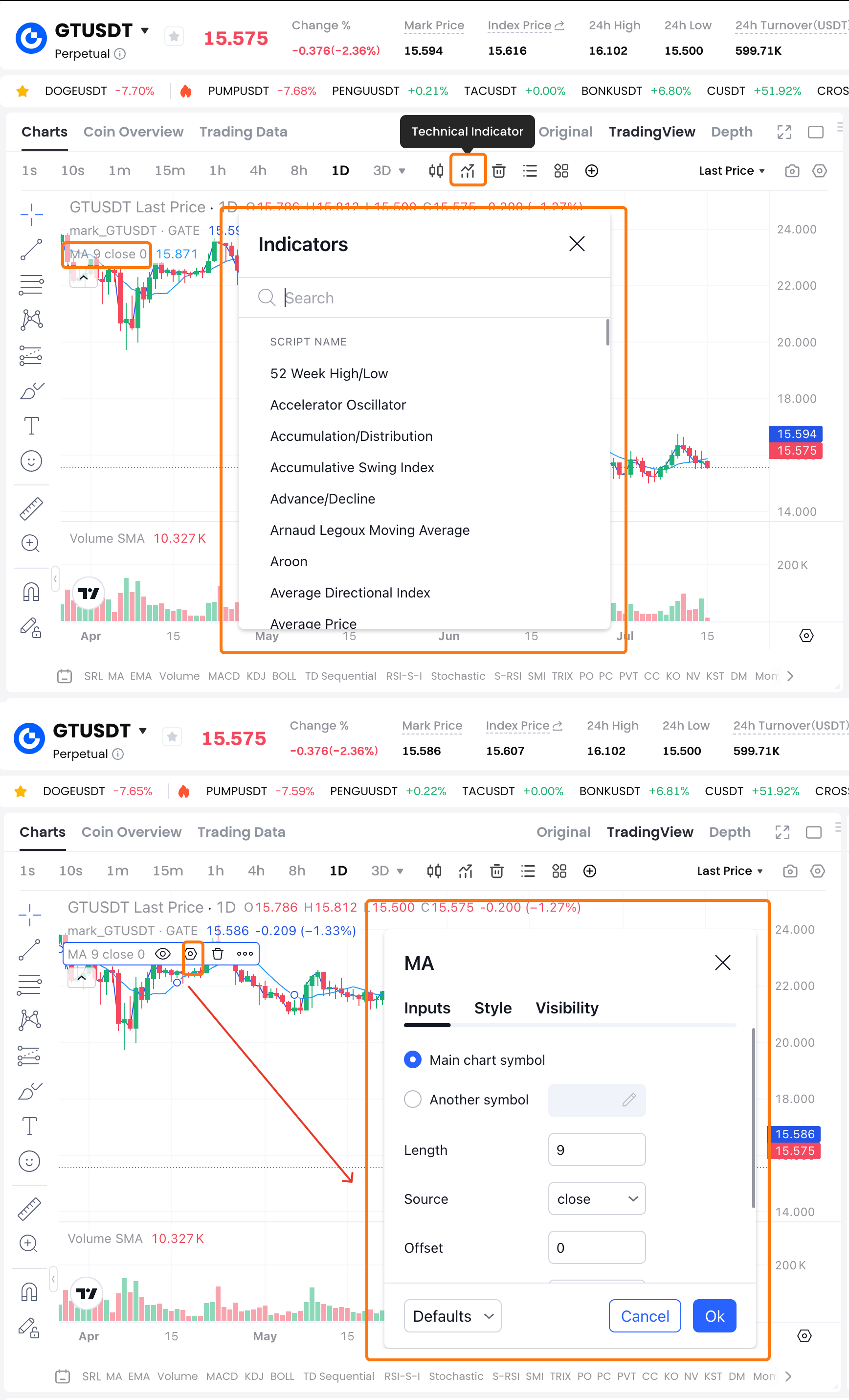
انقر على أيقونة المؤشر لاختيار المؤشرات الفنية التي تريدها
مثال: المتوسطات المتحركة
① انقر على أيقونة المؤشر → ابحث عن "المتوسط المتحرك" → اضغط لإضافته → عدّل الإعدادات عبر أيقونة الترس
② لحذف متوسط متحرك، اضغط على أيقونة "x"
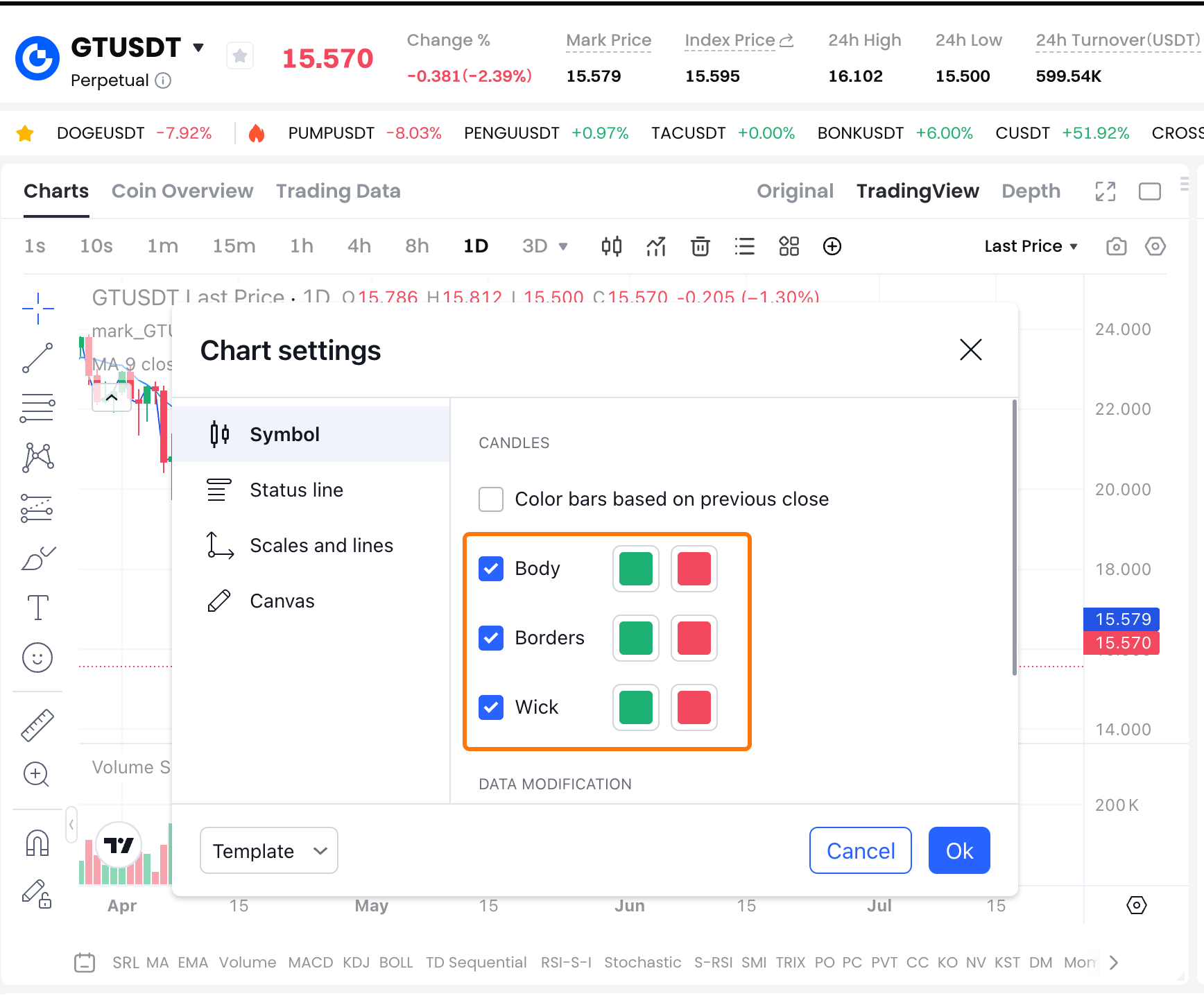
كيفية تغيير لون أجسام الشموع:
اضغط على أيقونة الإعدادات في الزاوية العلوية اليمنى، ثم انتقل إلى قسم "النمط" لتعديل الألوان.
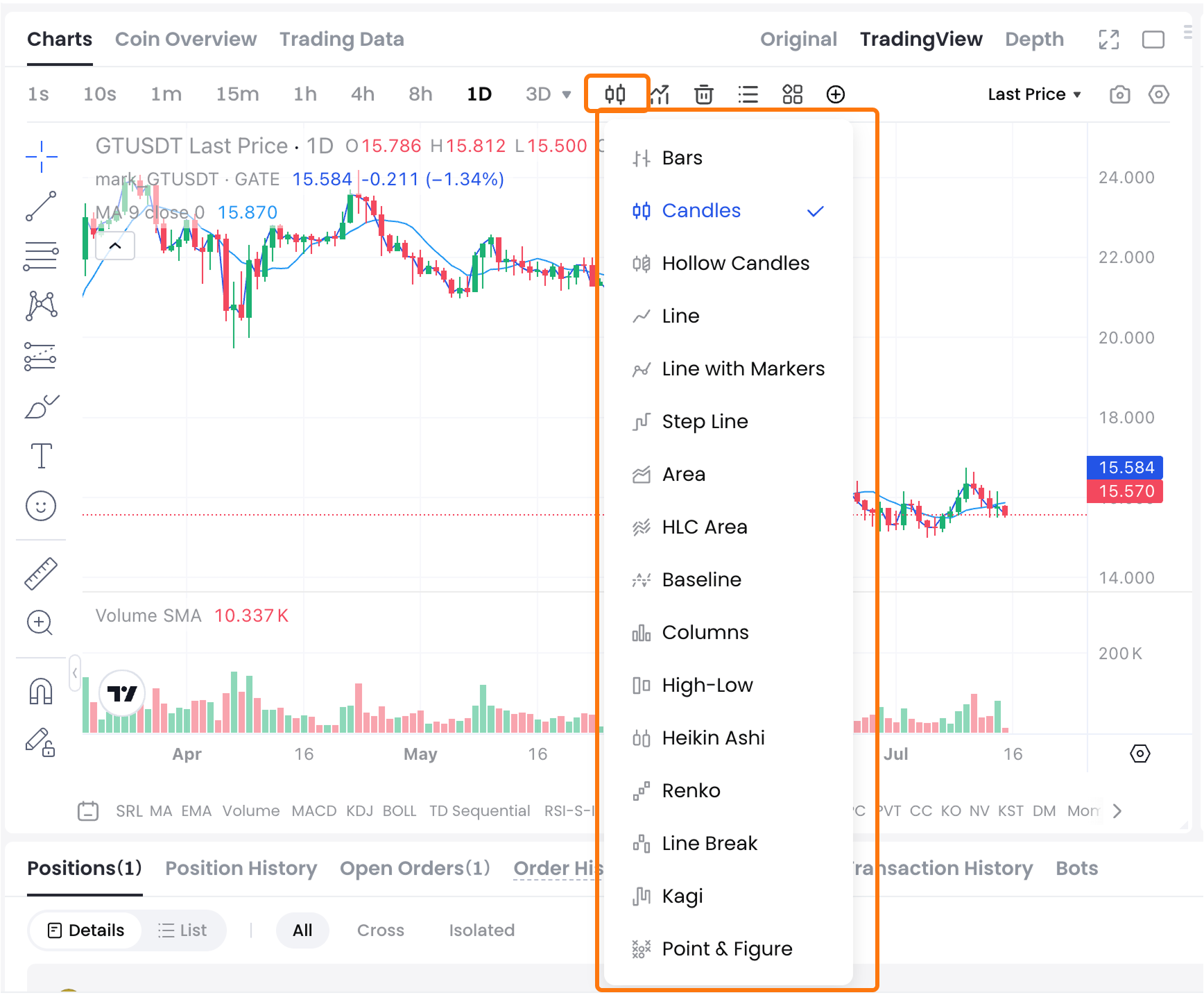
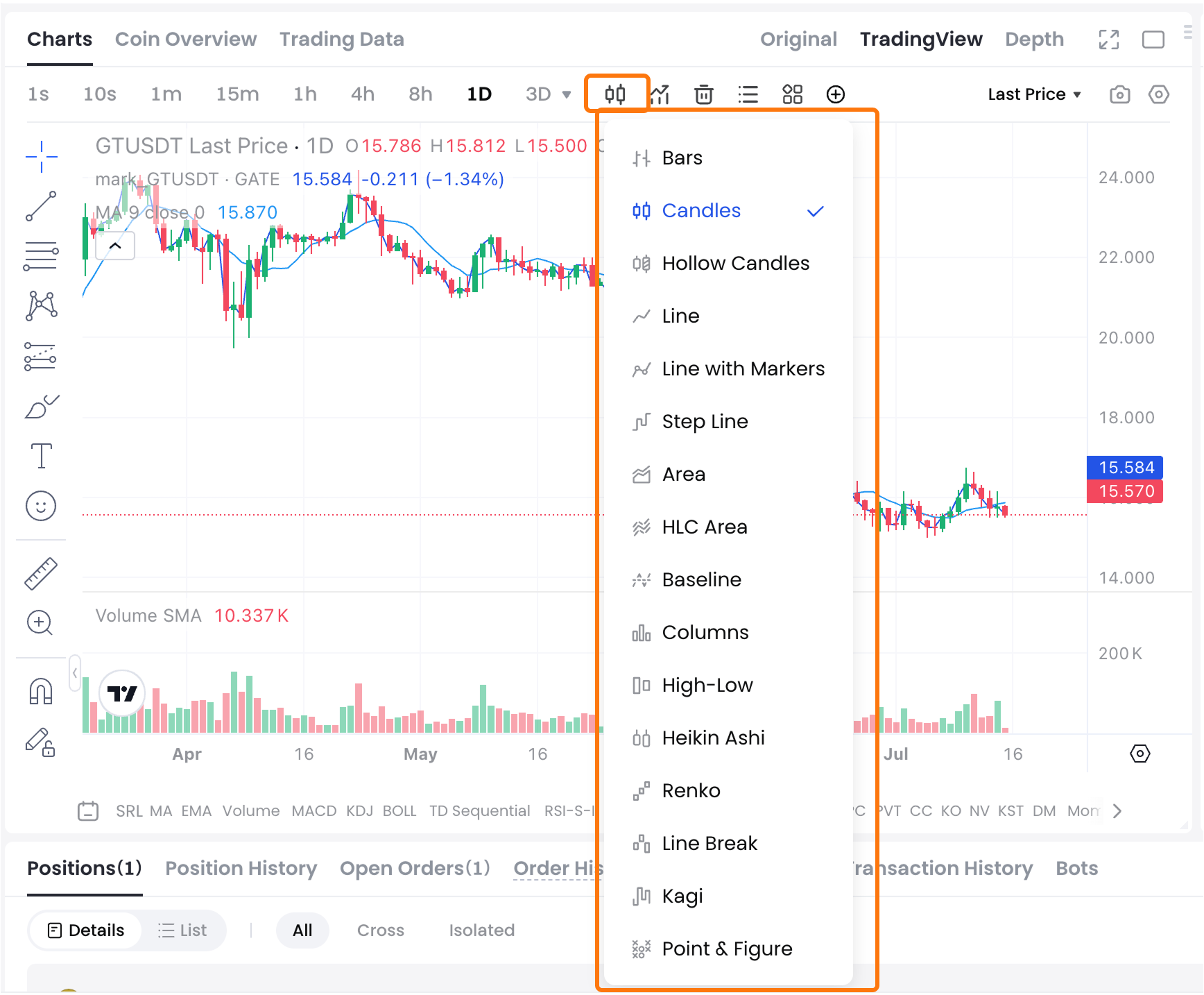
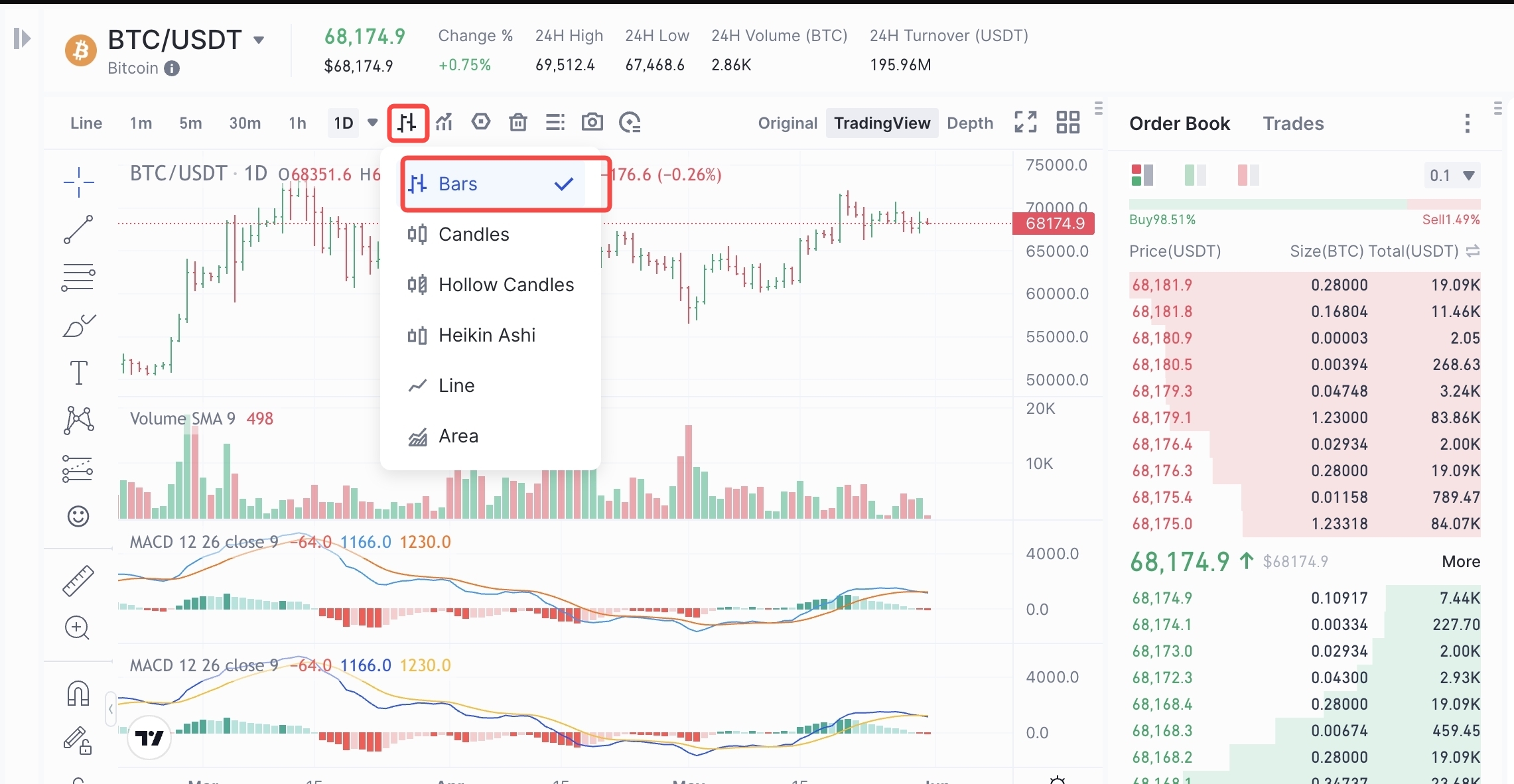
كيفية تغيير نوع الرسم البياني:
① انقر على أيقونة الشمعة لاختيار نوع المخطط المفضل
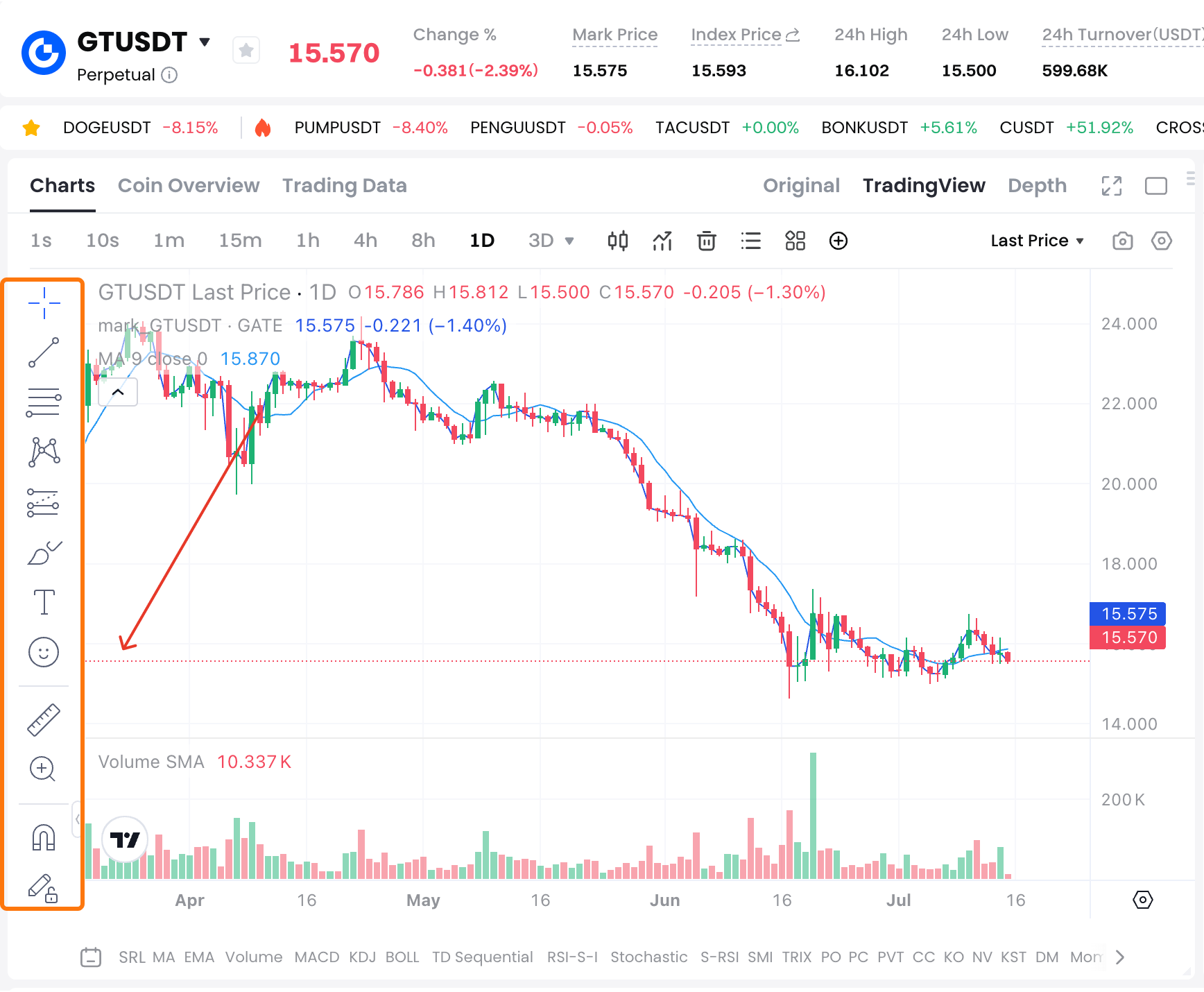
② يمكن استخدام شريط أدوات الرسم لإضافة ملاحظات على المخطط. ويمكن إخفاؤه عند عدم الحاجة.
③ انقر على أيقونة "النمط" لتغيير مظهر الرسم البياني
ملاحظة:
إذا قمت بتسجيل الخروج ومسح ذاكرة التخزين المؤقت للمتصفح، فستعود الإعدادات إلى الوضع الافتراضي عند تسجيل الدخول مجددًا.
في الرسم البياني "البسيط"، المتوسط المتحرك لـ30 يومًا يظهر باللون الأزرق، و10 أيام باللون الأرجواني.
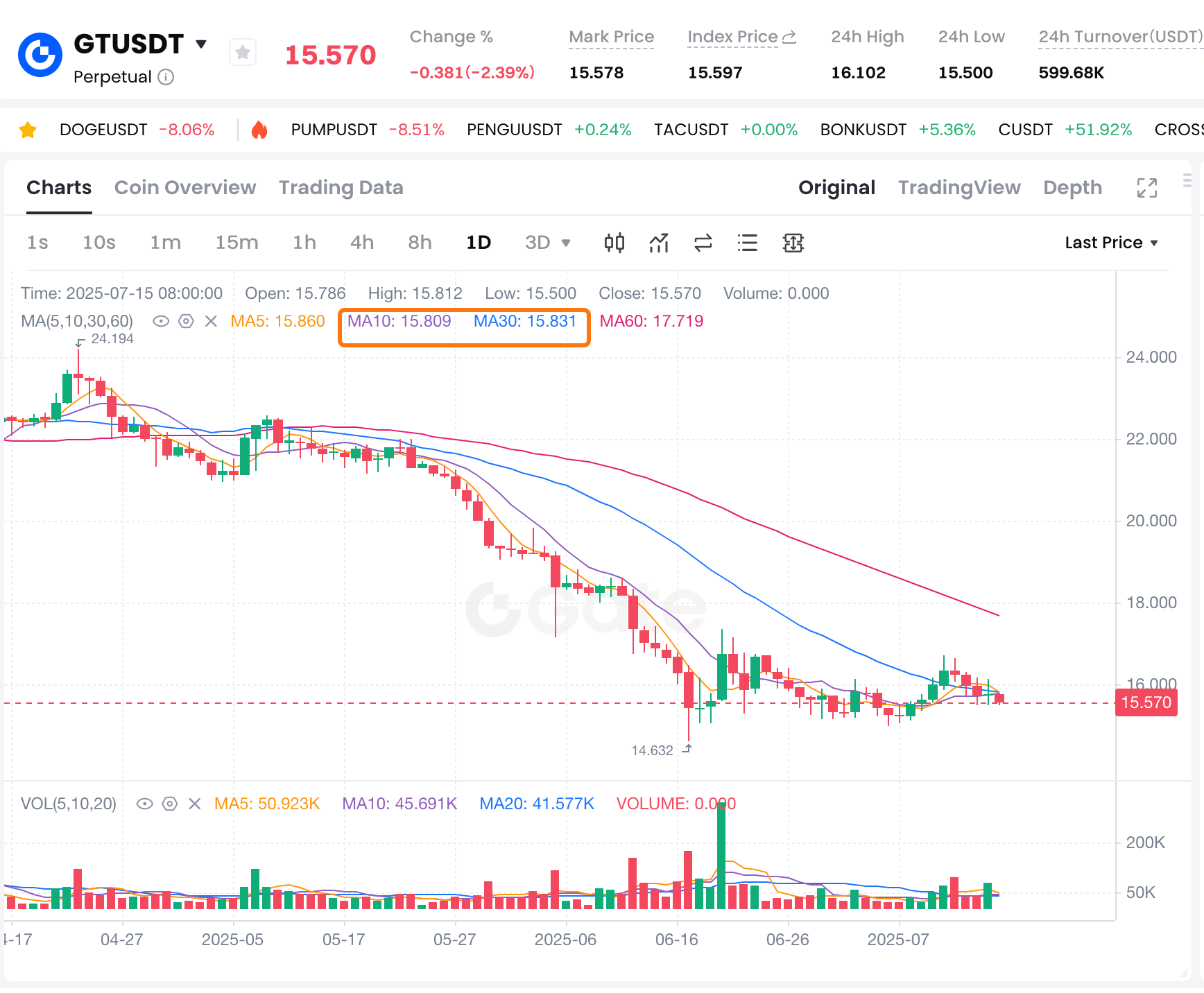
ملاحظة:
"شموع الإبرة" تشير إلى الشموع ذات الفتائل الطويلة، والتي تظهر نتيجة الارتدادات الحادة (فتيل علوي طويل) أو الانخفاضات الحادة مع ارتداد لاحق (فتيل سفلي طويل).
كيفية التبديل بين عرض مخطط واحد و أربعة مخططات
① انقر للتبديل بين وضع مخطط واحد وأربعة مخططات
② انقر على "اختيار نافذة - إضافة سوق"، ثم اختر زوج تداول من القائمة اليسرى. انقر عليه لإضافته عندما يظهر الإطار الأزرق الفارغ.
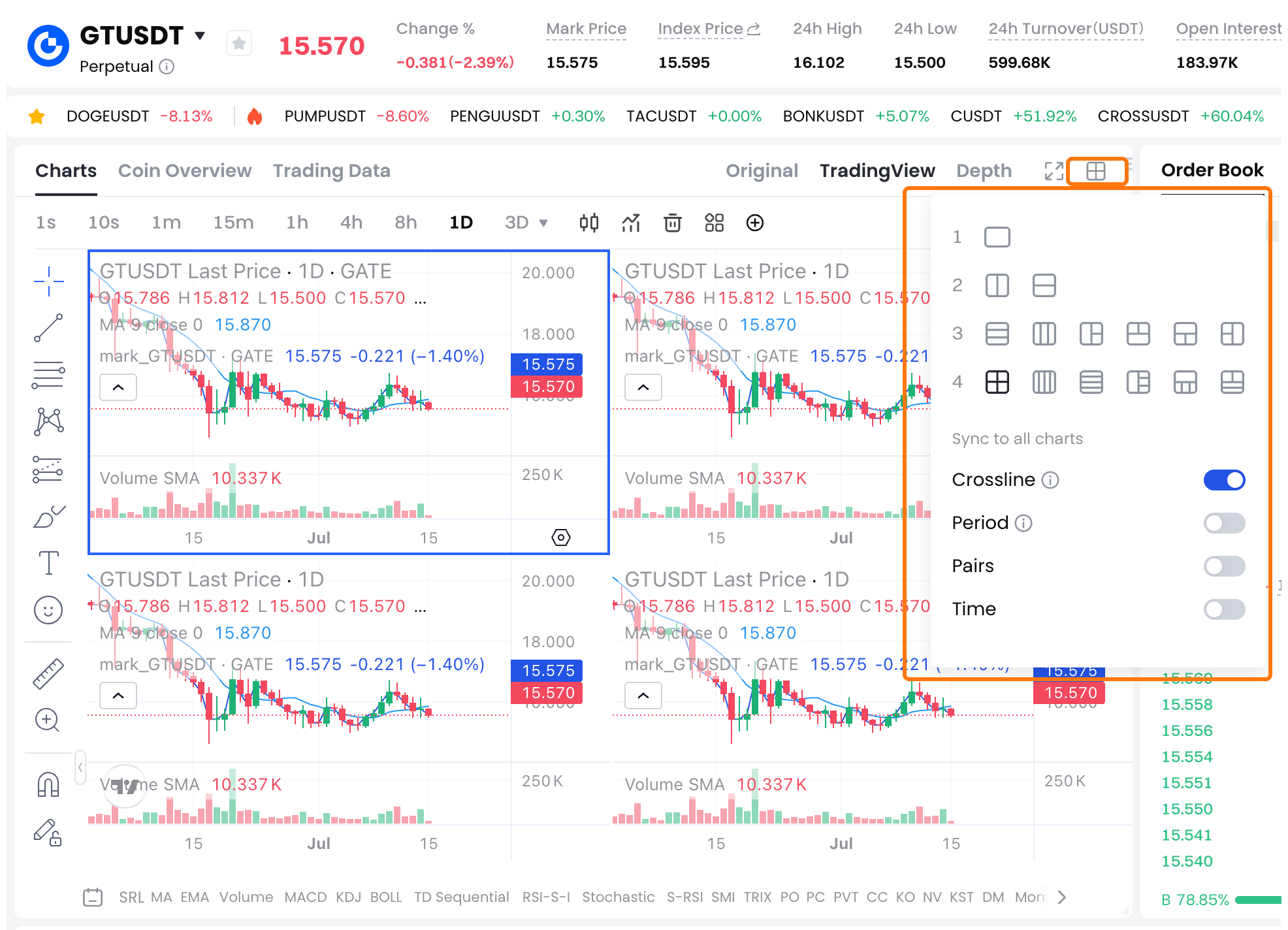
③ من اليسار إلى اليمين: "الفواصل الزمنية"، "المؤشرات"، "تكبير"
بعد التكبير (والعودة إلى وضع مخطط واحد)، يمكنك الرجوع مرة أخرى إلى وضع 4 مخططات عبر الخطوة ①
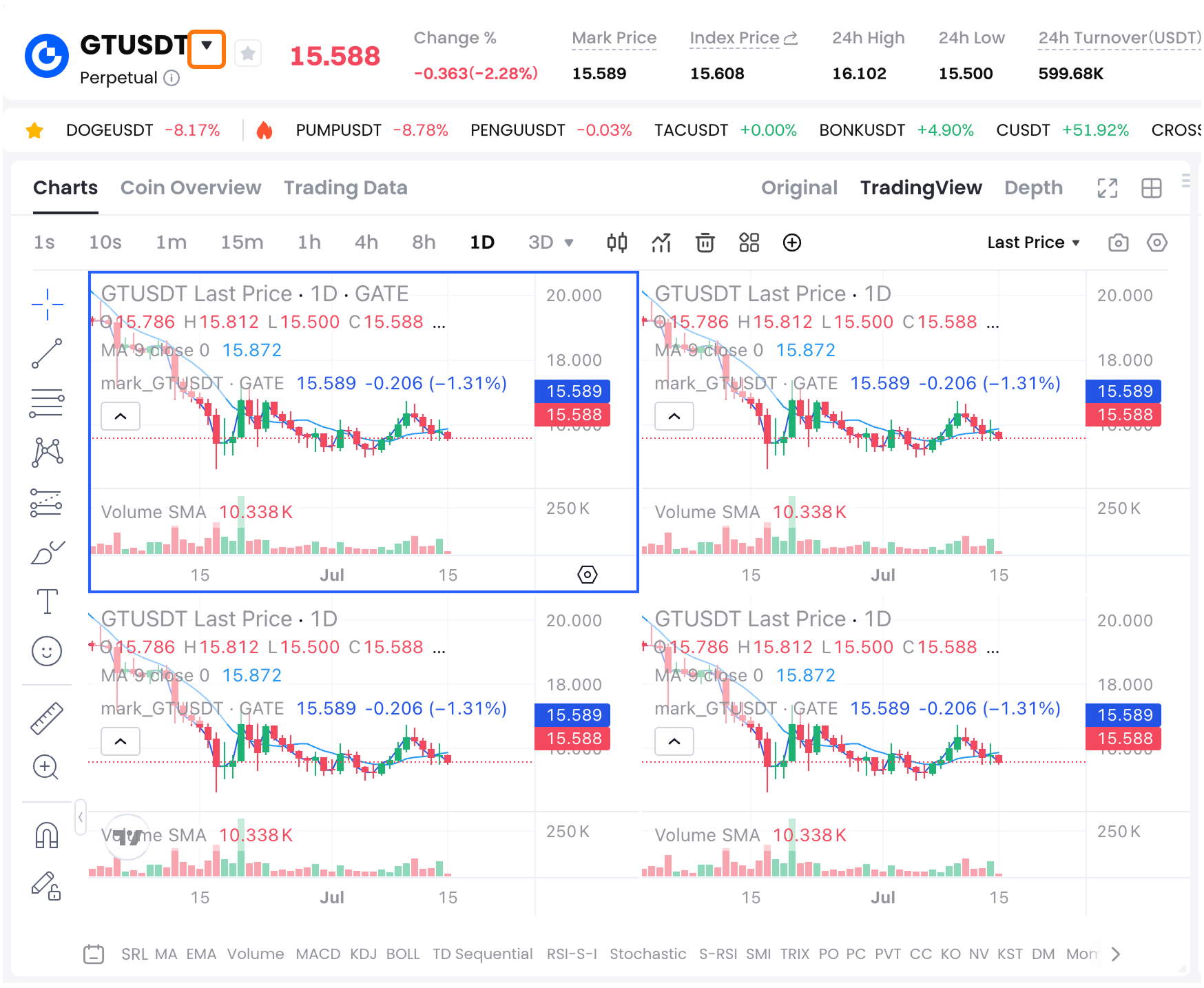
انقر على "إغلاق النافذة" لحذف المخطط.
ملاحظة: في وضع 4 مخططات، يوجد دائمًا مخطط واحد لا يحتوي على زر "إغلاق النافذة".
إخلاء مسؤولية
المحتوى الوارد هنا مُقدَّم لأغراض مرجعية وتعليمية فقط، ولا يشكّل أي نصيحة مالية أو استثمارية أو تداولية أو قانونية، كما لا يُعد عرضًا أو دعوة لشراء أو بيع أي أصول رقمية. لا تقدّم Gate أي تعهدات أو ضمانات صريحة أو ضمنية بشأن دقة المعلومات الواردة هنا أو اكتمالها أو توقيتها. قد يتم تحديث أو تعديل ميزات المنتجات والواجهات والقواعد وهياكل الرسوم في أي وقت. يرجى الرجوع إلى أحدث الإعلانات والمعلومات الفعلية المعروضة على منصة Gate للحصول على أدق التفاصيل.
تنطوي الاستثمارات في الأصول الرقمية على مخاطر كبيرة، وقد تتقلب الأسعار بشكل ملحوظ. وقد تفقد كامل مبلغ استثمارك. يرجى اتخاذ قراراتك بحذر بناءً على وضعك المالي وقدرتك على تحمّل المخاطر بعد الفهم الكامل للمخاطر المرتبطة بذلك. وإذا لزم الأمر، يُنصح باستشارة مستشار مالي أو قانوني مستقل.
لمزيد من المعلومات حول المخاطر المحتملة، يرجى الرجوع إلى إفصاح المخاطر واتفاقية المستخدم الخاصة بـGate.
